


Insérer et retirer des lignes et des colonnes
Lors de la création de votre modèle, vous allez constater qu'il sera nécessaire d'ajouter ou de retirer des lignes et des colonnes. Vous devrez ajouter des produits ou des paramètres supplémentaires une section n'est plus requise il est donc important de savoir comment ajouter et retirer des lignes et des colonnes. C'est un aspect si important qu'excellent vous offre trois façons de réaliser la tâche : faire le menu, par une combinaison de touches et avec le menu contextuel. Les prochains exemples vont démontrer comment ajouter des lignes. Les mêmes concepts s'appliquent aux retraits de ligne et de colonnes.
Ajouter une ligne à partir du menu
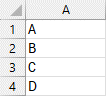
 Veuillez entrer le texte suivant dans les cellules appropriées.
Placer le curseur dans la cellule A2.
De l’onglet accueil, sélectionnez les commandes format, insertion ligne.
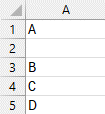
Une ligne a été ajoutée où se retrouvait le curseur. Tout le contenu de cette ligne et des lignes suivantes a été déplacées d'une ligne plus bas. Est-ce possible de perdre des données ? En fait une feuille de calcul contient plus d'un 1 000 000 de lignes et plus de 15 000 colonnes à moins d'avoir un énorme modèle, il n'y a pas de risque de perdre des données.
Ajouter une ligne à partir d’une combinaison de touches
Placez le pointeur dans la cellule A4.
Appuyer sur la combinaison de touches CTRL, MAJ (Shift) et +.
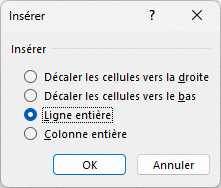
Puisqu'il y a plusieurs possibilités Excel va vous demander dans quelle direction les données autour de la nouvelle ligne doivent être déplacées.
Sélectionnez l'option Ligne entière.
Appuyez sur le bouton OK.
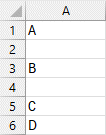
Une nouvelle ligne sera insérée à la ligne 4. Pour retirer des lignes ou des colonnes, utilisez la combinaison de touches CTRL, MAJ (Shift) et -.
Ajouter une ligne à partir du menu contextuel
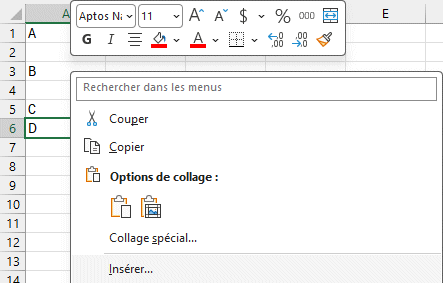
En gardant le pointeur par-dessus l'indicateur de la ligne 6, appuyez sur le bouton droit de la souris.
Du menu contextuel, sélectionnez l'option Insérer.
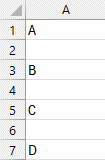
Il est possible de retirer des lignes en utilisant l'option Supprimer du menu contextuel.
Ces dernières approches vous ont montré comment insérer une ligne à l'endroit Désiré. Mais comment peut-on ajouter plusieurs lignes aux colonnes ? Il faut choisir l'endroit où vous désirez insérer avant d'utiliser une commande d'insertion ou de retrait.
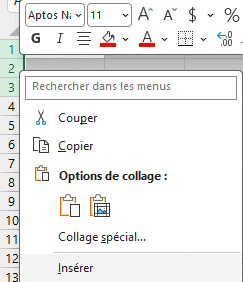
Sélectionner les indicateurs des lignes 1 à 3.
En en plaçant le pointeur sous l'un de ses indicateurs appuyez sur le bouton droit de la souris.
Du menu contextuel, sélectionnez l'option Insérer.
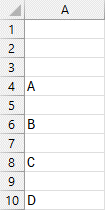
Trois nouvelles lignes ont été ajoutés au début de la feuille de calcul. Les concepts démontrés avec les lignes s'appliquent tout aussi bien pour les colonnes avec un peu de pratique vous pourrez facilement ajouter et retirer des lignes et des colonnes. Cela sera très pratique lors de la création de vos prochains modèles.