


Fonction aussi avec un si impliqué
Vous savez comment utiliser la fonction SI. Cependant, il y a des situations ou il faut vérifier plusieurs conditions l’une après l’autre. Vous pourriez tenter de réaliser les calculs requis sur plusieurs cellules. Il devient plus simple de regrouper les fonctions l’une avec l’autre et même l’une a l’intérieur de l’autre. C’est ce qu’on appelle des fonctions " imbriquées "; des fonctions à l’intérieur des paramètres d’une autre fonction. Cela s’applique aussi à la fonction SI. On peut avoir des formules avec des fonctions SI imbriquées dans une autre fonction SI. Cela devient un SI imbriqué.
L'exercice consiste à utiliser la fonction SI avec un SI imbriqué pour déterminer le montant de commission de chaque employé.
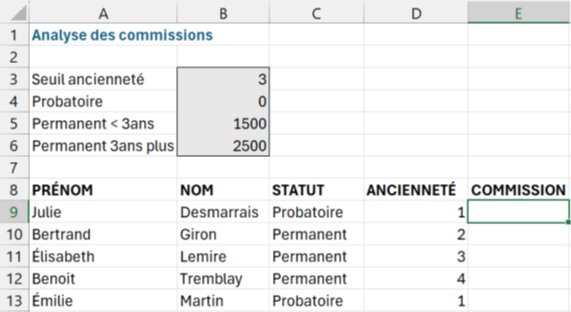
 Entrez le texte et les chiffres dans les cellules appropriées.
Voici les conditions à vérifier :
- La commission sera de 0 si l'employé a un statut probatoire.
- La commission sera de 1 500 $ si l'employé a un statut permanent et a travaillé moins de 3 ans pour l'entreprise.
- Une commission de 2 500 $ sera allouée aux employés permanents ayant travaillé 3 ans ou plus pour l'organisation.
Cela nous donne trois possibilités. Cependant, une simple fonction SI peut seulement couvrir deux possibilités. Comment peut-on couvrir une troisième possibilité ? Il faudra inclure ou « imbriquer » une fonction SI à l'intérieur d'une première fonction SI. La première condition à valider et de savoir si l'employé a un statut probatoire ou permanent. La seconde condition va vérifier si l'employé a travaillé 3 ans ou plus pour l'entreprise. Si on regarde seulement la première condition on pourrait avoir une formule qui ressemble à ceci :
=si(statut = probatoire ;0; validation ancienneté)
En incluant le second SI, la formule ressemble à ceci :
=si(statut = probatoire ;0; si(ancienneté >= 3; 2500;1500))
Est-ce que cette structure qui inclut une fonction SI « imbriquée » à l'intérieur d'une autre fonction SI va fonctionner ?

En fait oui. La structure de la fonction SI comprend trois paramètres ou " arguments " : condition, action si VRAI et action si FAUX. La seconde fonction SI se retrouve à l'intérieur de l'un des paramètres ou arguments de la première fonction SI. Dans ce cas, dans l’argument action si FAUX de la première fonction SI. Voici la forme qu'elle prend.
Il est temps de remplacer les références au statut et aux commissions de la formule par des adresses de cellules.
Veuillez écrire veuillez écrire la formule suivante dans la cellule E9 :
=SI(C9="Probatoire";B4;SI(D9>=B3;B6;B5))
Pourquoi faut-il placer et référer les valeurs des commissions à des cellules ? Ces valeurs peuvent changer avec le temps. Il est plus facile de changer le contenu des valeurs dans une cellule qu'il est de réécrire ou de modifier la formule.
En aucun temps ne devriez-vous placer des valeurs dans vos formules. Veuillez toujours faire référence au contenu de cellules qui peut facilement être modifié. Un autre avantage de cette approche et de rendre votre modèle plus flexible. C'est très pratique quand vous désirez expérimenter avec des situations " qu'arrive-t-il si ". Vous pouvez aussi expérimenter avec votre modèle en utilisant des outils tels que le gestionnaire de scénario ou le Solveur.
Copier les formules et les références relatives et absolues
Une fois que vous auriez écrit cette formule, vous allez vouloir la recopier aux cellules se trouvant directement en dessous. Cependant, il faut faire attention aux références relatives et absolues des adresses de vos cellules.
Prenons les références des cellules C9 et D9. Sous sa forme de référence relative, Excel cherche les voleurs de 2 cellules de à la gauche (C9) et la cellule immédiatement à la gauche de celle-ci D9). Si vous copiez cette formule en E13, vous allez constater que c'est référence ont changé à =SI(C13="Probatoire";B8;SI(D13>=B7;B10;B9)) ou quatre lignes vers le bas. Cela va avoir un impact pour les valeurs qui sont dans les cellules B3 à B6. Les références relatives vont changer.
C'est quelque chose que nous ne que désirons pas. Nous devons donc "figer" ou "fixer" les références des valeurs recherchées aux bonnes lignes. C'est pour cela que nous allons placer le symbole " $ " devant les références des lignes. Ces références dans notre formule vont devenir B$3, B$4, B$5 et B$6.
Modifiez la formule de la cellule E9 à : =SI(C9="Probatoire";B$4;SI(D9>=B$3;B$6;B$5))
Copiez la formule de la cellule E9 aux cellules E10 à E13.
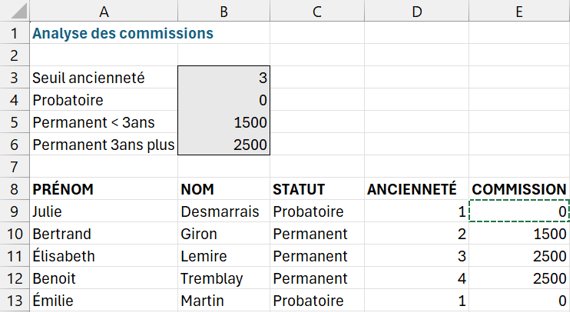
La formule ajustée démontre que la bonne commission pour les tous employés.
Voici l'avantage d'avoir un modèle flexible. La direction décide de donner une commission de 500 $ à tous les employés probatoires. Avec le modèle tel que rédigé, il suffit de changer la valeur de la cellule B4 à 500$. Un simple changement dans la série des données de base a un impact sur tout votre modèle.