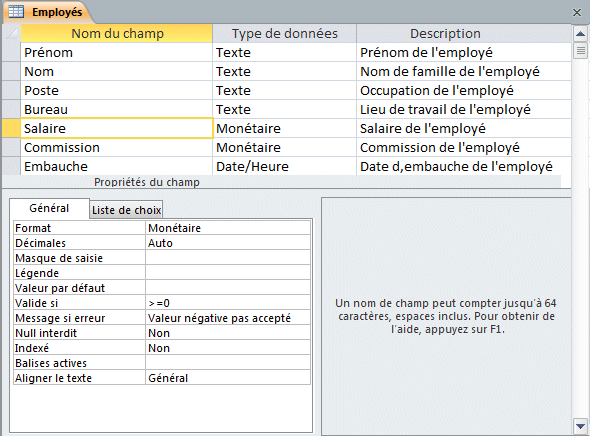

Pour ce faire, la première partie de cette page consiste à la création d'une table pour conserver certaines informations sur les employés d'une compagnie. Vous allez voir de cette manière toutes les étapes pour la création et la gestion d'une table. Au moment de la création de vos tables pour vos besoins, n'oubliez surtout pas la phase d'analyse. Une bonne analyse en profondeur de vos besoins et des données dont vous avez besoin pour atteindre vos attentes peuvent à la fin vous sauver beaucoup de temps et d'aggravations. Cette phase est expliquée en plus de détails sur la page d'introduction d'Access. Avant de commencer, voici quelques explications sur les champs de la table Employés. Chaque enregistrement de la table doit avoir le nom et le prénom de la personne. Le poste est l'occupation que la personne occupe dans l'entreprise. Pour cet exemple, il n'y a que deux types de poste: les gérants et les vendeurs. Le champ bureau indique le lieu de travail. Pour cette entreprise, il y a des employés à Montréal et à Québec. Les gérants travaillent selon un salaire tandis que les vendeurs travaillent seulement à commission. Pour terminer, il est nécessaire d'avoir la date d'embauche de l'employé. Voici la liste des champs de la table Employés ainsi que les caractéristiques obligatoires. En plus de donner un nom au champ, il faut lui déterminer un type et, dans la plupart des cas, une taille. Il faut indiquer la taille des champs selon le nombre de caractères que vous voulez conserver dans ces champs.
Création d'une tablePour cet exercice, il consiste à créer une table qui contient de l'information sur les employés d'une compagnie. Avant même d'entrer de l'information, il faut donner une structure à cette table. Il faut déterminer une liste de champs ainsi que les caractéristiques de ces champs. C'est seulement après cette étape qu'il sera possible d'entrer de l'information.
Access vous offre plusieurs manières de créer une table de données. Le mode feuille de données vous affiche une grille dans laquelle vous écrivez simplement les informations que vous voulez conserver. Vous pourrez ensuite choisir le mode création pour changer les options qu'Access avait déterminées pour vous. Le mode création contient toutes les options pour créer et personnaliser la structure d'une table de données. L'assistant Table vous donne de l'aide à la création d'une table en vous demandant de choisir parmi une liste de champs qui se retrouvent le plus souvent dans une table. Vous pouvez aussi importer une table à partir d'une autre base de donnée d'Access ou même d'une feuille de travail d'Excel. La dernière option vous permet de faire un lien à une autre table d'une autre base de données et d'accéder à ses informations.
1. Donner un nom au champLors de l'ajout d'un champ à la structure d'une table, il faut lui donner un nom et un type de champ. Selon le type de champ, il faut aussi indiquer à Access le nombre de caractères que vous voulez préserver dans le champ. Vous pouvez aussi, à votre choix, ajouter un commentaire pour donner plus d'information sur le contenu du champ.
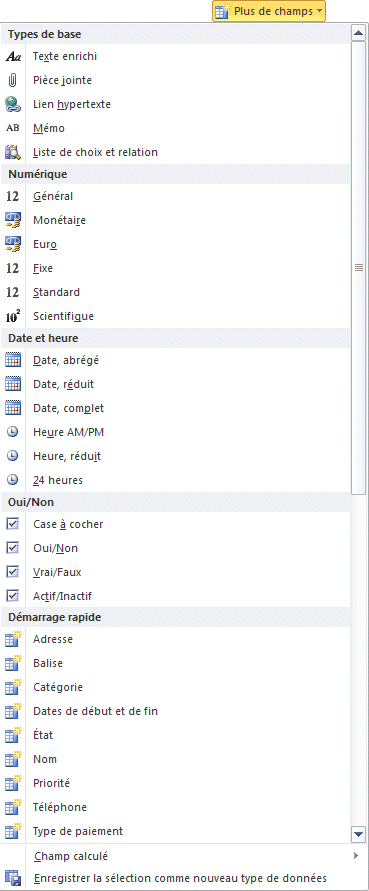
Les types de champsAccess vous donne le choix entre plusieurs types de champ
Au choix de l'utilisateur, il est aussi possible d'ajouter une description. Ceci est pratique lorsque vous revenez quelques mois plus tard et voulez savoir pourquoi vous avez choisi d'avoir ces champs dans la table. Cette description va aussi apparaître dans le coin inférieur gauche de la fenêtre au moment de l'entrée ou la modification des données. Les propriétés du champAu bas de l'écran, il y a les caractéristiques ou les propriétés du champ. Chacun est pratique selon les circonstances. La partie qui suit explique chacune de ces propriétés et quand ceux-ci sont pratiques. Vous pouvez aussi aller chercher plus d'information sur l'une des propriétés ci-dessous en plaçant le pointeur sur celle-ci et en appuyant sur la touche F1.
Ces dernières propriétés sont ceux qui sont disponibles pour les champs de type Texte. Voici quelques propriétés supplémentaires disponibles pour les autres types de champs.
Pour avoir plus d'informations sur les propriétés des champs:
L'aide d'Access va vous afficher l'information qu'elle possède sur cette propriété. Clé primaireUne clé primaire est un champ, ou une série de champs, qui aide à différencier un enregistrement de tous les autres de la table. Par exemple, on peut utiliser le numéro d'assurance sociale pour différencier chacun des employés de la compagnie. Il n'y a pas deux qui sont identiques. On peut aussi utiliser un numéro d'inventaire pour différencier chacun des produits des autres etc. Une clé primaire peut aussi être composée de plusieurs champs. Tant que la combinaison de champ différencie un enregistrement des autres. Par exemple, on peut ajouter une réservation sachant qu'il n'y aura pas deux personnes qui vont se présenter en même temps avec le même nom. Si cela serait le cas, il faudrait ajouter un autre champ à la clé primaire pour les différencier. Ou, on pourrait simplement créer un champ No. de réservation pour régler le problème. L'utilisation de plusieurs champs pour composer une clé primaire est très rare mais possible. La méthode pour insérer la clé primaire sur un ou des champs de la table sera expliquée un peu plus loin sur cette page; au moment de la modification de la table. Clé secondaireUne clé secondaire est un champ qui est relié à la clé primaire d'une autre table. Par exemple, le champ de la table Facture peut être relié à la clé No. de client de la table Clients. Sauvegarder la structure de la tableAprès avoir conçu une table, il faut la conserver.
Access va ensuite vous demander quel est le nom de la nouvelle table.
Access va possiblement vous demander si vous voulez ajouter une clé primaire à votre table. Pour le moment, cette table n'a pas besoin de clé primaire. Elle sera ajoutée un peu plus loin sur cette page.
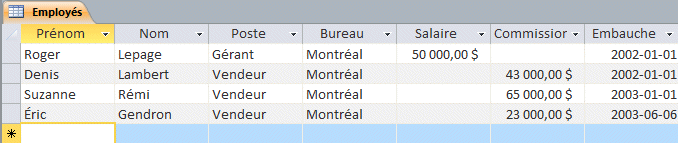
Entrée de donnéesMaintenant que la structure de la table est définie, il est possible d'entrer de l'information utile pour l'utilisateur; des données. Pour commencer, il y a des données sur les quatre employés du bureau de Montréal. La prochaine étape consiste à entrer ces données dans la table.
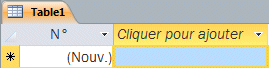
Access va vous montrer une grille pour entrer les données comme celle-ci (sans les données).
Note: La dernière ligne d'une table ou d'une requête affiche toujours un "*" dans la case grise à la gauche de la ligne. Ceci est pour indiquer la fin de celle-ci. Entrez les chiffres sans les signes $. Au laboratoire, entrez les dates en format année (2 chiffres), mois, jour avec un tiret entre chacun. Insérer un masque de saisieUn masque de saisie est pour indiquer à Access la manière que l'information soit entrée dans une table. Vous pouvez forcer l'utilisateur à entrer les données d'une certaine manière. Par exemple, il est impensable d'avoir des lettres dans un numéro de téléphone ou un numéro d'assurance social. De même, un code postal est une série de lettres et de chiffres. Comment s'assurer que les données seront entrées de la bonne manière ? C'est pour cette raison qu'il y a les masques de saisie. Access a déjà quelques gabarits (modèles) pour les données qui se retrouvent le plus souvent dans une base de données. La partie qui suit est pour vous démontrer comment accéder à ces modèles. Vous l'appliquerez selon vos besoins dans vos propres tables.
Au bout de la case, un bouton avec trois petits points à l'intérieur vient d'apparaître.
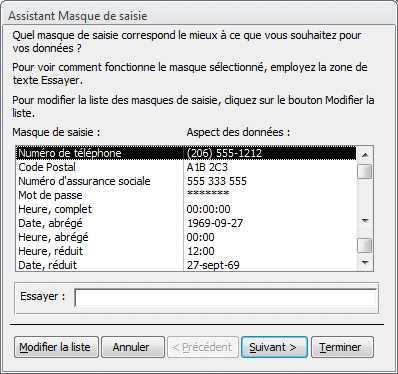
Access va peut-être vous demander de sauvegarder votre table avant de pouvoir continuer. Sauvegardez-la. Si Access vous demande aussi une clé primaire, pour les besoins de l'exercice, n'en ajoutez pas pour le moment. La fenêtre avec la liste des modèles vient d'apparaître.
Il y a plusieurs modèles. Chacun est pour une occasion différente. Vous pouvez les utiliser pour entrer un numéro de téléphone jusqu'à un mot de passe.
La fenêtre suivante va apparaître.
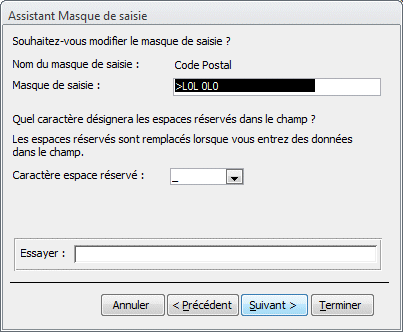
Cette fenêtre vous montre le masque de saisie. Vous pouvez expérimenter en écrivant du texte dans la case Essayer. Il vous est possible de changer le format du masque de saisie pour mieux répondre à vos besoins. En plaçant le curseur dans la case Masque de saisie et en appuyant sur la touche F1, vous aurez une liste des possibilités pour le format du masque de saisie. Cette liste est très détaillée et devrait être lu attentivement.
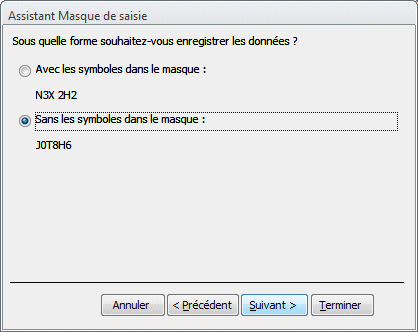
Access vous demande ensuite de quelle manière que l'information sera entreposé dans le champ: avec ou sans les symboles du masque de saisie (les parenthèses, les espaces ainsi que les tirets).
Une dernière fenêtre devrait apparaître pour vous indiquer que la création du masque de saisie est terminée.
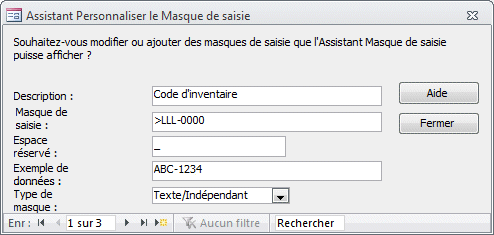
Ajouter un masque de saisieL'option précédente montrait comment utiliser les masques de saisies existant. Mais, il vous est aussi possible d'ajouter vos propres masques de saisies pour mieux répondre à vos besoins. Le texte qui suit montre les étapes à suivre pour créer un nouveau masque de saisie. Le prochain exercice va créer un nouveau masque de saisie pour un code d'inventaire. Ce code est composé de trois lettres, d'un tiret et de quatre chiffres.
Une fenêtre va apparaître dont toutes les cases seront vides. C'est à vous d'entrer le nom du masque de saisie, sa présentation, s'il y a des espaces réservés. Vous pourrez même ajouter un exemple du masque de saisie.
Vous pouvez ajouter autant de masques de saisie que vous voulez. Insérer un Valide SiLa propriété Valide Si permet de mettre des limites ou des bornes à l'entré de données. Par exemple, il y a très peu de personnes qui aiment travailler pour un salaire ou une commission négative. L'exercice consiste à démontrer le fonctionnement de ValideSi en l'utilisant pour ne pas permettre des valeurs négatives aux champs Salaire et Commission.
Les propriétés du champ vont apparaître dans la section du bas.
C'est dans cette case que vous mettez les critères de validation. Vous pouvez utiliser de différents opérateurs ( =, >, <, <=, >=, <>, Entre et, ou, Pas ...) pour créer le critère de validation. Pour l'exercice, il faut s'assurer que la valeur qui est entrée dans le champ ne soit pas négative.
Dans l'exercice, il est possible qu'une personne gagne aucun salaire ou aucune commission selon l'occupation de l'employé dans l'entreprise. Les gérants gagnent seulement un salaire tandis que les vendeurs gagnent seulement une commission sur les ventes. Donc, il est possible d'avoir un salaire ou une commission égale à zéro. La case Message si erreur est le texte qui va apparaître à l'écran lorsque le contenu du champ ne respecte les critères de validation. Dans ce cas, si l'utilisateur entre un chiffre négatif.
La prochaine fois que vous entrerez ou modifierez le contenu des enregistrements, essayez d'entrer une valeur négative pour voir le résultat. Modification de la tableAprès un certain temps, vous vous apercevrez que des changements sont nécessaires à une table. Elle a besoin de nouveaux champs. Ou, certains champs ont besoin d'être modifiés ou simplement éliminés.
Pour l'exemple, il faut ajouter quatre nouveaux champs: Numéro de poste, statut, permanence et commentaires. Le champ Numéro de poste sera utilisé pour différencier chacun des enregistrements. Il sera la clé primaire de la table. De plus, le champ Numéro de poste sera inséré au début de la structure de la table. Le champ Statut servira à conserver le statut marital de l'employé. Ce champ sera du type Numérique. Il va conserver le statut marial selon un chiffre: 1 = célibataire, 2 = marié sans dépendants, 3 = marié avec dépendants, 4 = divorcé, 5 = divorcé avec allocation familiale. Donc, les seules chiffes valides sont entre 1 et 5. Il sera aussi utilisé lors de la création d'un formulaire. Le champ Permanence sera du type Oui/Non. Il va déterminer si la personne à reçu sa permanence dans l'entreprise. Le champ Commentaire sera de type mémo. Il sera possible d'écrire des commentaires, au sujet de la performance de chacun des employés de l'entreprise.
Insérer un champ
Une nouvelle ligne libre va apparaître. Les autres lignes seront décalées vers le bas.
Déplacer un champPour changer l'ordre de présentation des champs
Le champ va se réinsérer dans la structure de la table entre les deux champs dont la ligne qui la sépare est plus épaisse dès que vous lâcherez le bouton de la souris. Supprimer un champ
Placer la clé primaire
|
| Liste de valeurs | Prends la liste des valeurs que vous entrez dans la case Contenu. |
| Liste de champs | Prends la liste des champs d'une table ou d'une requête. |
| Table/requête | Prends la liste des valeurs des champs qui sont dans une table ou une requête que vous déterminez dans la case Contenu. |
Pour
les besoins de l'exercice, sélectionnez l'option Liste de valeurs.
Cette option vous permet d'écrire les valeurs que vous voulez dans la liste. Il faut maintenant préparer une liste des valeurs qui seront affichés dans la liste.
Placez
le pointeur dans la case Contenu.
Entrez
le texte suivant: "Montréal";"Québec";"Hull" .
Puisque le champ Bureau est de type Texte, il faut mettre des guillemets devant et après chaque valeur de la liste. Cela serait inutile pour un champ de type Numérique ou Monétaire. Chaque valeur de la liste est séparée par un point-virgule (;).
Les autres options seront expliquées dans les prochains exercices. Il reste la dernière option à changer.
Changez
la valeur de la case Limiter à la liste à Oui.
L'utilisateur ne pourra pas entrer des valeurs autres que celles dans la liste que vous avez écrit. Access va afficher un message d'erreur s'il essait.
Enregistrer
les modifications de la table en appuyant sur le bouton
.
Appuyez
sur le bouton
.
OU
Du
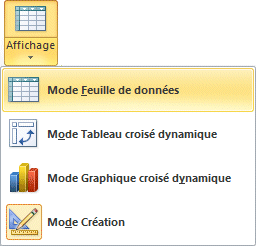
menu Affichage, sélectionnez l'option Mode Feuille de
données.
Placez
le pointeur sur le champ Bureau de l'un des enregistrements.

Le bouton de la liste va apparaître à la droite de la case. Vous pouvez cliquez dessus pour choisir l'un des choix. Vous pouvez aussi commencer à écrire dans la case.
Entrez
dans la case la ville de Chicoutimi.
Appuyez
sur la touche Entrée.

Access va vous afficher ce message d'erreur puisque Chicoutimi n'est pas dans la liste prédéterminée.
Appuyez
sur le bouton OK.
Sélectionnez
l'un des éléments de la liste.
Retournez
en mode Création en appuyant sur le bouton
.
Le prochain exercice consiste à utiliser une liste de choix en utilisant le nom des champs d'une table ou d'une requête.

Changez
le contenu de la case Origine source à Liste de champs.
Changez
le contenu de la case Contenu à la table Employés.
La liste va contenir seulement les noms des champs de la table Employés.
Enregistrez
le modifications de la table en appuyant sur le bouton
.
Appuyez
sur le bouton
.
OU
Du
menu Affichage, sélectionnez l'option Mode Feuille de
données.

Access va afficher la liste des champs de la table sélectionnée. Cela peut être pratique dans certains cas.
La possibilité la plus intéressante est de choisir parmi le contenu d'un autre table ou requête de la base de données. Pour réaliser cet exercice, vous devez donc avoir une autre table ou requête qui servira de référence pour la liste de choix. Vous pourrez aller chercher le fichier demoacc2.mdb ou demoa2k2.mdb de la page des fichiers de démonstrations selon que vous utilisez Access 97 ou 2000 respectivement.
Retournez
en mode création en appuyant sur le bouton
.

Changez
le contenu de la case Origine source à Table/requête.
La source de cette liste de choix sera le contenu de la table Bureau que vous retrouverez dans la base de données demoacc2.mdb ou demoa2k2.mdb des fichiers de démonstrations. Lorsque vous utilisez l'option Table/requête, la source de la liste peut être n'importe quel table ou requête de votre base de données.
Changez
le contenu de la case Contenu à la table Bureaux.
Pour cet exercice, le contenu de la table Bureaux sera utilisé.
Changez
le contenu de la case Colonne liée à 1.
C'est le contenu du premier champ de la table Bureaux qui sera ajouté au champ Bureau de la table Employés.
Changez
le contenu de la case Nbr colonnes à 3.
Le contenu des trois premiers champs de la table Bureaux sera affiché. Cela fourni plus d'informations à l'utilisateur pour faire le bon choix.
Laissez
l'option de la case En-têtes colonnes à Non.
L'en-tête des colonnes affiche au dessus de la liste le nom des champs. Cela peut être inutile par moments comme pour ce cas.
Changez
le contenu de la case Largeurs colonnes à 2cm;4cm;2cm .
Vous pouvez déterminer la largeur de chaque champ qui sera affiché. Il faut placer un point-virgule (;) entre la largeur de chaque colonne (champ).
Laissez
l'option de la case Lignes affichées à 8.
Un maximum de huit choix sera affiché en même temps à l'écran. Une barre verticale va apparaître à la droite si le nombre de choix possibles est plus que cela.
Changez
le contenu de la case Largeur liste à 8cm.
C'est la largeur totale de tous les champs qui seront affichées.
Changez
le contenu de la case Limiter à la liste à Non.
Enregistrez
le modifications de la table en appuyant sur le bouton
.
Appuyez
sur le bouton
.
OU
Du
menu Affichage, sélectionnez l'option Mode Feuille de
données.

Vous remarquerez qu'il est plus facile de trouver le bon choix lorsqu'il a plus d'informations. Le contenu des trois premiers champs de la table Bureaux vont apparaître lorsque vous allez appuyer sur le bouton à la droite de la cellule. C'est le contenu du premier champ qui sera placé dans cette cellule.
Apportez les ajouts aux enregistrements déjà créés et ajoutez les autres enregistrements à votre table.
| Numéro de poste |
Prénom | Nom | poste | bureau | salaire | commission | embauche | statut | permanence | commentaires |
| 1 | Roger | Lepage | Gérant | Montréal | 50000 | 92-01-01 | 2 | oui | ||
| 2 | Denis | Lambert | vendeur | Montréal | 43000 | 92-01-01 | 1 | oui | ||
| 3 | Suzanne | Rémi | vendeur | Montréal | 65000 | 93-01-01 | 1 | oui | ||
| 4 | Éric | Gendron | vendeur | Montréal | 23000 | 93-06-06 | 5 | non | ||
| 5 | Roger | Dubuc | Gérant | Québec | 43000 | 93-01-01 | 1 | oui | ||
| 6 | Élise | Lavigueur | vendeur | Québec | 47000 | 93-06-01 | 2 | oui | ||
| 7 | Paul | Gendron | vendeur | Québec | 22000 | 93-01-06 | 1 | non |
Au moment d'afficher le contenu de la table en mode Feuille de données, l'option du tri affiche les enregistrements en ordre croissant ou décroissant selon un champ.
Dans le mode Feuille de données, vous retrouverez dans la barre
d'outils les boutons suivants:
.
Ceux-ci
Placez
le curseur dans la colonne que vous voulez afficher en ordre croissant ou décroissant.
Appuyez
sur l'un des boutons pour afficher la table selon ce champ dans l'ordre que
vous voulez.
Tous les enregistrements seront affichés selon l'ordre que vous avez demandé sur le champ où se trouve le pointeur à ce moment.
L'option du filtre permet d'afficher seulement une partie des enregistrements : celle qui répond aux critères que vous avez déterminée auparavant. Ceci est très avantageux lorsque l'utilisateur veut retrouver rapidement quelques enregistrements parmi une grande masse de données.
À partir du mode Feuille de données, vous retrouverez les
boutons pour créer, activer et désactiver le filtre sur une table
ou une requête:
.
Déterminer les critères de sélection. Vous pouvez choisir d'afficher seulement une partie des enregistrements; ceux qui répondent à certains critères.
À
partir du mode feuille de données, appuyez sur le bouton
.
La liste des champs de la table va apparaître l'un à côté de l'autre.
Pour
retirer les filtres précédents, appuyez sur le bouton
.
Il ne reste qu'à mettre les critères pour afficher seulement les enregistrements qui répondent à ces conditions. Pour l'exercice, il consiste à afficher seulement les vendeurs de la région de Québec. Donc, il faudra deux critères: l'un pour le champ Poste et l'autre pour le champ Bureau.
Placez
le pointeur dans la case Poste.
Appuyez
sur le triangle pointant vers le bas au bout de la case.
De
la liste, sélectionnez le poste vendeur.

Placez
le pointeur dans la case Bureau.
Sélectionnez Québec parmi la liste.
La liste des choix rend facile de trouver l'information. Elle affiche seulement ce qui est contenu dans le champ. Mais, il est aussi possible de créer ses propres critères. Par exemple, il est possible de savoir qui gagne un salaire supérieur à 45 000 $ en mettant l'opération >45000 en dessous du champ Salaire.
Il est aussi possible de combiner des critères. Dans cet exercice, deux critères sont combinés. Poste est égale à vendeur ET Bureau est égale à Québec.
Pour
activer le filtre, appuyez sur le bouton
.
OU
À
partir du menu Filtre, sélectionnez l'option Appliquer le filtre.
Access va ensuite vous montrer les enregistrements qui répondent aux critères que vous avez choisi.
Appuyez
sur le bouton
.
OU
Du
menu Enregistrement, sélectionnez l'option Afficher tous les enregistrements.
Du menu Outils,
sélectionnez l'option analyse.
Sélectionnez
l'option documentation.
La fenêtre suivante va apparaître.
Sélectionnez
la ou les tables dont vous voulez imprimer la structure.
Appuyez sur
le bouton Options ...
La fenêtre suivante va apparaître.
Sélectionnez
les options dont vous avez besoin.
Appuyez sur
le bouton OK.
Une fois revenue
à la fenêtre de documentation, appuyez sur le bouton OK.
Access va générer l'état que vous avez demandé. Vous pouvez le voir à l'écran ou l'imprimer:
En appuyant
sur le bouton
.
OU
Du menu Fichier,
sélectionnez l'option Imprimer.
OU
Appuyez sur
les touches CTRL et P.
Access vous donne la possibilité d'exporter les données des tables. Celles-ci peuvent être exportées vers d'autres bases de données ou dans le format d'autres applications tel qu'Excel ou Word. Vous pouvez de cette façon prendre avantage des possibilités de celles-ci pour des calculs, des analyses ou du publipostage par exemple. Il est à noter cependant qu'il est préférable d'exporter à partir des requêtes si vous avez seulement besoin d'une partie des enregistrements et non le tout.
À partir
du menu principal, sélectionnez l'onglet Tables
.
Cliquez sur
la table que vous voulez exporter.
Du menu Fichier,
sélectionnez l'option Enregistrer sous/Exporter.

Sélectionnez
l'option Vers un fichier ou une base de données externe.
Appuyez sur
le bouton OK.

Sélectionnez
le nom de votre choix.
Sélectionnez
le type de format qui répond à vos besoins.
Appuyez sur
le bouton Exporter.
Access va créer un nouveau document avec les données de tables dans le format que vous avez choisi.
L'option d'importer vous permet d'aller cherches des données provenant d'autres bases de données ou d'autres applications et de les ajouter à votre base de données. Le prochain exercice consiste à importer des données à partir d'un fichier Excel. Si vous ne l'avez pas déjà fait, sauvegardez le fichier demodb.xls à partir de la page des fichiers de démonstrations sur une disquette.
À partir
du menu principal, sélectionnez l'onglet Tables
.
Cliquez sur
la table que vous voulez exporter.
Du menu Fichier,
sélectionnez l'option Données Externes et Importer.

La prochaine partie présume que vous avez enregistré le fichier demodb.xls sur une disquette.
De la liste
des lecteurs disponible du menu Regarder dans, sélectionnez Disquette 3½ (A).
De la liste
du menu Type de fichier, sélectionnez l'option Microsoft Excel.
Parmi la liste
de fichiers sur la disquette, sélectionnez le fichier demodb.
Appuyez sur
le bouton Importer.
OU
Double-cliquez
sur le fichier demodb.xls.

Access a besoin de savoir parmi les feuilles de travail d'Excel sur laquelle se retrouvent les données à importer. Pour l'exercice, ces données sur la feuille de travail nommé Feuil1. Il y a aucune autre information sur cette feuille autre que les données à importer. Sinon, il aurait fallu donner un nom au bloc de cellules contenant les données à importer. L'assistant d'importation appelle cela l'option "Afficher les plages nommées".
Sélectionnez
l'option Afficher les feuilles de données.
Sélectionnez
la feuille de données nommée Feuil1.
Appuyez sur
le bouton Suivant.

Access vous demande si les données de la première ligne de la feuille de travail sont les noms des champs de la table à importer. Dans ce cas, il est vrai que les données de la première ligne sont les noms des champs.
Cliquez sur
l'option Première ligne contient les en-têtes de colonnes.
Appuyez sur
le bouton Suivant.

Access vous demande si vous voulez créer une nouvelle table pour entreposer ces données et les ajouter à une table qui existe déjà. Pour l'exercice, les données seront conservées dans une nouvelle table.
Sélectionnez
l'option Dans une nouvelle table.
Appuyez sur
le bouton Suivant.

Access vous demande maintenant plus d'informations sur chacun des champs, ou colonnes, des données à importer. Pour changer les propriétés de chacun des champs, il suffit de cliquer sur la boîte grise contenant le nom du champ. Vous pourrez ensuite changer quelques propriétés tel que le nom, l'indexation et si vous voulez importer le champ ou non.
Si la première ligne des données à importer n'était pas celle avec le nom des champs, vous pouvez le changer maintenant en entrant le nom de votre choix dans la case Nom du champ. Même si vous avez répondu oui à la question deux fenêtres auparavant, vous pouvez encore changer le nom pour mieux répondre à vos besoins.
Access vous demande aussi si vous voulez indexer le champ. Les choix sont non, oui avec doublon et oui sans doublon. Ceci aide à trier les enregistrement et aussi nécessaire lors des relations entre les tables. Elle accélère l'accès aux données aux tables reliées. Placez un tri seulement sur les champs nécessaires pour vos besoins. Vous ralentissez la présentation des données lorsque vous placez le tri sur plusieurs champs de la table.
Une dernière option vous donne le choix d'importer seulement les champs dont vous avez besoin. Il vous est encore possible d'exclure un champ de l'importation. Il suffit de choisir le nom du champ et de cocher la case Ne pas importer le champ (sauter).

Access vous demande ensuite quel nom vous allez donner à la table que vous importez. Ceci implique que vous n'importez pas les données dans une table qui existe déjà.
Vous avez aussi la possibilité d'activer l'assistant d'analyse de structure. Celui-ci analyse les données et regarde pour des dédoublements d'informations. Il vous demande ensuite s'il peut découper les données en plusieurs tables pour avoir une structure des tables la plus optimale possible. Pour les besoins de l'exercice, n'activez pas cette option. Vous pouvez aussi avoir de l'aide supplémentaire une fois que l'assistant à terminé son travail.

Access va ensuite vous confirmer l'importation des données selon les choix que vous avez demandés.
Appuyez sur
le bouton OK.

Voici le résultat de l'importation si vous ouvrez la table Employé 2.
Lier une table à la base de données vous donne l'avantage d'accéder à des données qui sont à l'extérieur de celle-ci sans pour autant la "grossir" . Vous pouvez aussi ajouter ou retirer des données de la table extérieure. Le désavantage est que vous ne pouvez pas changer la structure de cette table. Le prochain exercice consiste à lier la même table que vous avez importée dans l'exercice précédent. Plusieurs des étapes à suivre pour lier une base de données externe ressemblent à ceux de l'importation.
Du menu Fichier,
sélectionnez les options Données externes et Lier.

La prochaine partie présume que vous avez enregistré le fichier demodb.xls sur une disquette.
De la liste
des lecteurs disponible du menu Regarder dans, sélectionnez Disquette 3½ (A).
De la liste
du menu Type de fichier, sélectionnez l'option Microsoft Excel.
Parmi la liste
de fichiers sur la disquette, sélectionnez le fichier demodb.
Appuyez sur
le bouton Attacher.
OU
Double-cliquez
sur le fichier demodb.xls.

Sélectionnez
l'option Afficher les feuilles de données.
Sélectionnez
la feuille de données nommée Feuil1.
Appuyez sur
le bouton Suivant.

Access vous demande si les données de la première ligne de la feuille de travail sont les noms des champs de la table à importer. Dans ce cas, il est vrai que les données de la première ligne sont les noms des champs.
Cliquez sur
l'option Première ligne contient les en-têtes de colonnes.
Appuyez sur
le bouton Suivant.

Pour terminer, Access vous demande quel est le nom que vous voulez donner à la table attachée.
Pour les besoins
de l'exercice, écrivez dans la case Nom de la table attachée: Employé 3.
Appuyez sur
le bouton Terminer.

Access vous confirme que les données de la feuille de travail Feuil1 du fichier demodb.xls sont maintenant accessibles à partir de votre base de données.

Pour différentier les tables de la base de données de ceux qui sont attachés, Access place une flèche devant la table attachée. Puisque les données proviennent du chiffrier d'Excel, l'icone de l'application apparaît aussi.
Vous avez apprécié cette page? Dîtes que vous l'aimez en utilisant le bouton Facebook, Twitter ou l'un des autres services sous le bouton "Share". |
Abonnez-vous à l'infolettre Abonnez-vous à l'infolettre du site pour recevoir le manuel " 150 fonctions Excel expliquées ". Vous recevrez aussi les prochaines infolettres sur les nouveautés du site et des formations détaillées que vous ne trouverez nulle part ailleurs. |