Une page de garde est une page d'introduction à un document. Il suffit
que vous ajustez les titres et quelques options pour avoir une page d'introduction.
De
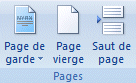
l'onglet des commandes Insertion, du regroupement des commandes Pages,
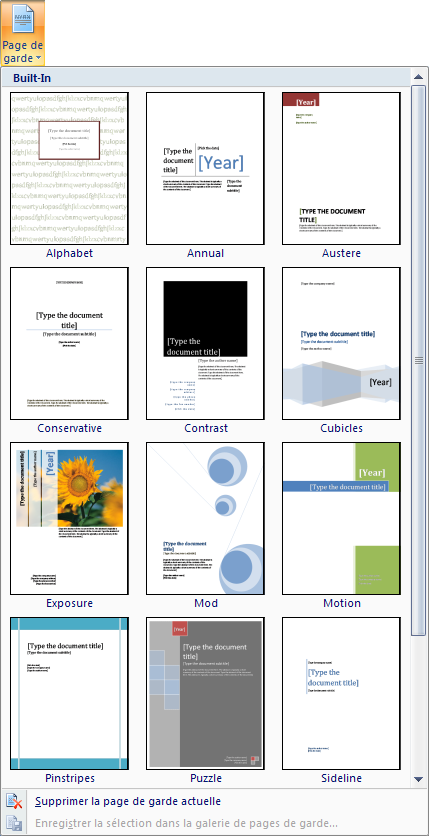
sélectionnez l'option Page de garde. Vous
pouvez choisir parmi la liste des pages de garde.
Il vous est aussi possible de gérer les pages de garde en supprimant
ceux que vous n'aurez pas besoin et en créant vos propres pages de garde.
Sélectionnez
tout le document en appuyant sur les toutes CTRL et A. De
l'onglet des commandes Insertion, du regroupement des commandes Pages,
sélectionnez l'option Page de garde. Sélectionnez
l'option Enregistrer la sélection dans la galerie de pages de garde.
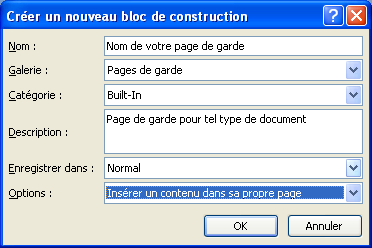
Entrez
les descriptions de votre choix pour les cases Nom et Description. Appuyez
sur le bouton OK.
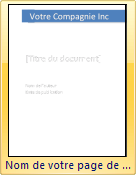
Vous verrez la page de garde que vous venez d'insérer dans la galerie.
Vous pourrez l'utiliser quand vous voudrez pour vos prochains documents.
Page vierge
Pour insérer une page blanche dans votre document. Vous pourrez revenir plus
tard pour ajouter du contenu.
Saut de page
Il ne faut pas confondre avec les Saut de section qui sont dans le regroupement
Mise en page sous l'onglet de commande Mise en page. Cette commande
insère seulement un saut de page pour que vous soyez capable de continuer
votre document au début d'une nouvelle page. Vous pouvez aussi utiliser
la combinaison des touches CTRL et Entrée
pour insérer un saut de page dans vos documents.
Tableaux
Depuis longtemps, Word vous permet d'insérer des tableaux dans vos documents
pour présenter de l'information. La prochaine partie montre les différentes
façons d'insérer un tableau avec Word 2007.
Ajouter un tableau
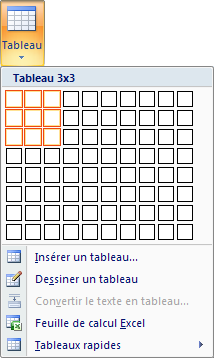
L'option d'aperçu rapide de Word va vous permettre de voir votre tableau
s'insérer dans le document avant même que vous ayez terminé
de déterminer votre choix. Changez la taille de votre tableau. Word va
vous donner un aperçu de vos changement en quelques instants.
Insérer un tableau
Appuyez
sur le bouton Tableau. Sélectionnez
l'option Insérer un tableau.
Cette méthode d'insérer un tableau ressemble beaucoup aux versions
précédentes.
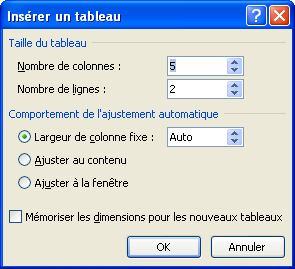
Sélectionnez
le nombre de lignes et de colonnes que vous avez besoin. Appuyez
sur le bouton OK.
Dessiner un tableau
Appuyez
sur le bouton Tableau. Sélectionnez
l'option Dessiner un tableau.
Un stylo va apparaître qui va vous permettre de créer la première
cellule de votre tableau. Cela peut être le cadre de votre tableau ou
la première cellule.
Word 2007 va faire apparaître les outils de tableau sur le ruban. Vous
pouvez utilisez la gomme pour
effacer des lignes ou des séparations que vous n'avez plus besoin.
Pour
terminer la création du tableau, appuyez sur le bouton .
Convertir en tableau
Pour
afficher les codes, de l'onglet Accueil, du regroupement Paragraphe,
appuyez sur le bouton .
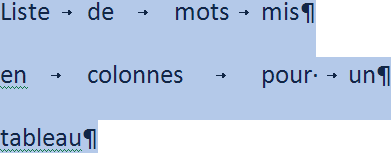
Écrivez
la liste suivante. Utilisez la touche Tabulation (à la droite de la touche
Q pour un clavier Qwerty et A pour Azerty) pour séparer les mots. Appuyez
sur la touche Entrée à la fin de chaque ligne.
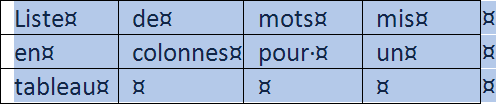
Sélectionnez
les lignes de texte que vous voulez convertir en tableau. De
l'onglet Insertion, sélectionnez le bouton Tableau. Sélectionnez
l'option Convertir en tableau.
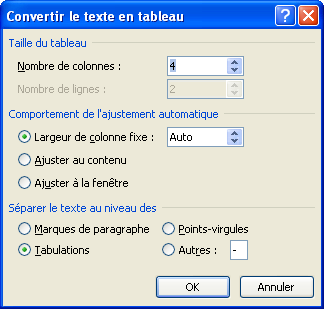
Sélectionnez
l'option Tabulation pour séparer les mots. Appuyez
sur le bouton OK.
Pour
masquer les codes, de l'onglet Accueil, du regroupement Paragraphe,
appuyez sur le bouton .
Feuille de calcul Excel
Appuyez
sur le bouton Tableau. Sélectionnez
l'option Feuille de calcul Excel.
Excel va s'ouvrir. Vous pouvez entrer du texte, des chiffres et des formules
dans les cellules. Tout ce que vous allez écrire dans Excel va aussi
se reproduire dans votre document Word 2007.
Vous pouvez retourner à votre document Word en cliquant à l'extérieur
du tableau. Pour y retourner, il faut faire un double-clic dans le tableau Excel.
Tableaux rapides
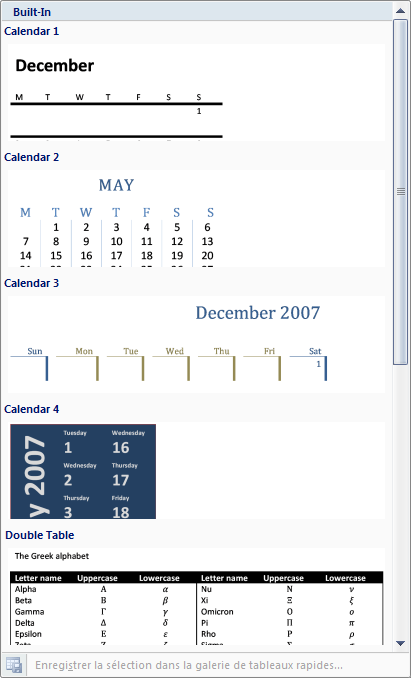
Appuyez
sur le bouton Tableau. Sélectionnez
l'option Tableau rapide.
Les outils de tableau
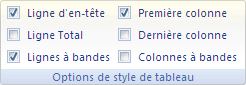
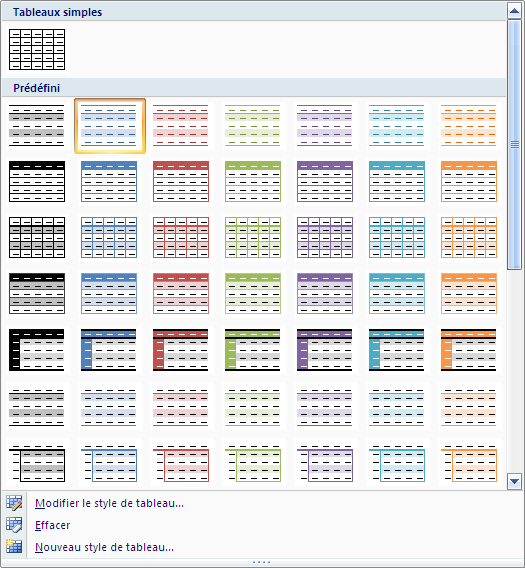
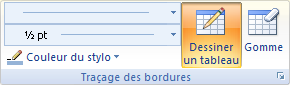
Une fois que vous aurez créer un tableau, vous retrouverez sur le Ruban es commandes les outils de tableau. Toutes les commandes se retrouvent sous deux onglets de commandes: Création et Disposition. Vous retrouverez sous l'onglet des commandes Création de tableaux les regroupements Options de style de tableau, styles de tableau et traçage de bordure. Sous l'onglet Disposition, vous retrouverez les regroupement de commandes Tableau, Lignes et colonnes, Fusionner, Taille de la cellule, Alignement et Données.
Options de style de tableau
Aide à déterminer les styles de présentations qui seront disponibles.
Ligne d'en-tête
Une ligne est réservé pour présenter l'en-tête du tableau.
Ligne total
La dernière ligne du tableau estréserver pour présenter des totaux.
Lignes à bandes
Le motif de fond des cellules alterne d'une ligne à l'autre.
Première colonne
La première colonne commence le motif désiré.
Dernière colonne
La dernière colonne montre le motif désiré.
Colonnes à bandes
Le motif de fond des cellules alterne d'une colonne à l'autre.
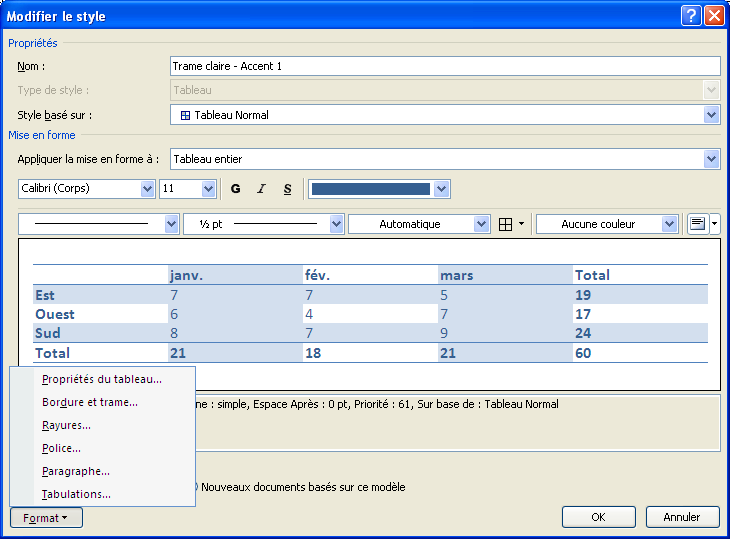
Styles de tableau
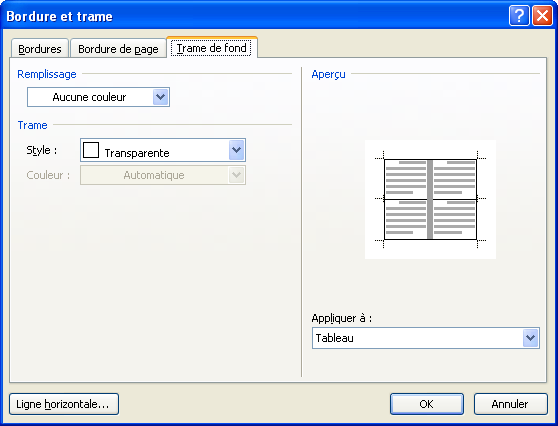
Trame de fond
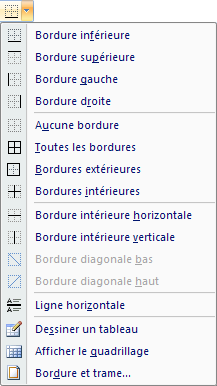
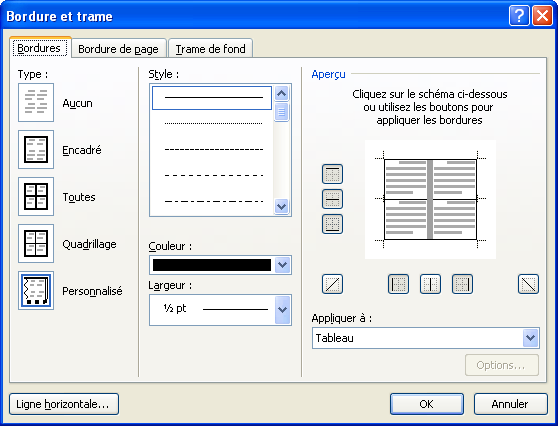
Bordures
Traçage des bordures
Illustrations
En plus de tableaux décrit ci-dessus, Word 2007 vous permet d'insérer
des éléments graphiques tels que des images, des formes, des diagrammes
et des graphiques. La prochaine partie va démontrer comment insérer
ces éléments dans vos documents.
Images
Outils Image
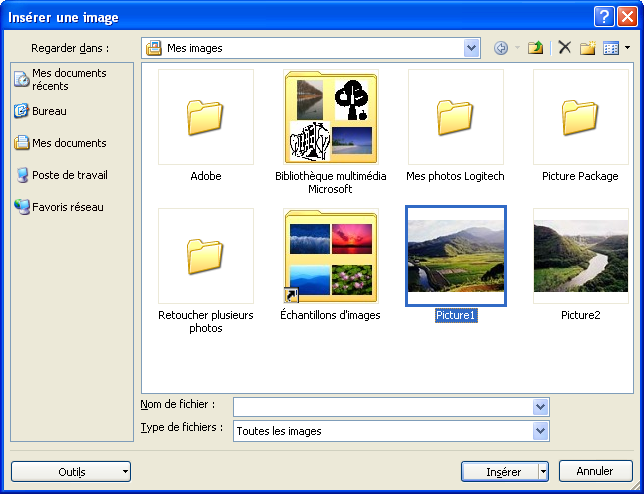
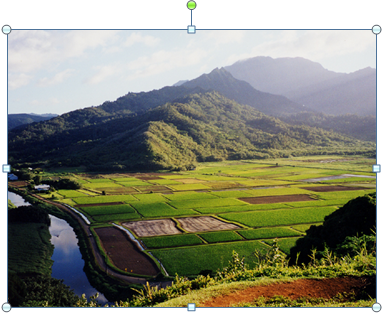
L'insertion d'une image dans le document va activer des outils pour le gérer
que vous retrouverez sur le Ruban. Il suffit de cliquer sur l'image en tout
tant pour voir les options pour "travailler" l'image apparaître.
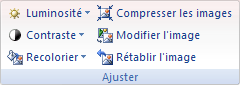
Les commandes se retrouve sous les regroupements de commandes Ajuster, Style
d'image, Organiser et Taille.
Ajuster
Permet de changer des options de l'image.
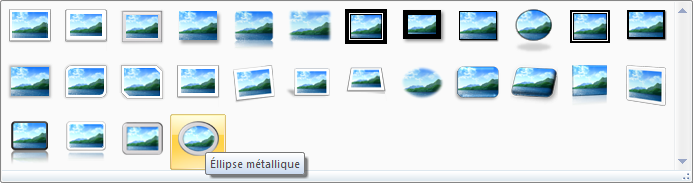
Style
Permet de changer l'encadrement de l'image.
Grâce avec l'aperçu rapide, vous pouvez voir l'effet avant
de le choisir.
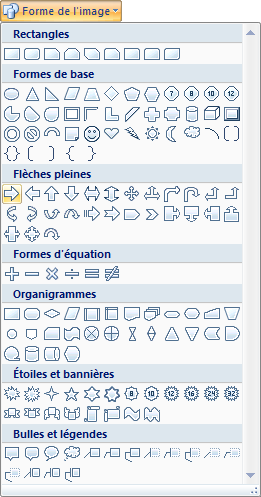
Forme de l'image
Vous n'êtes pas limités aux encadrements de l'écran précédent.
Vous pouvez aussi placer une image dans une forme.
Vous pouvez maintenant avoir des effets spectaculaires très rapidement
et facilement.
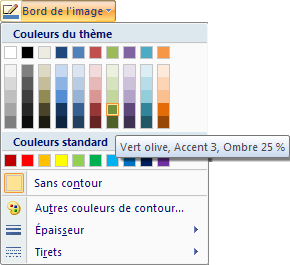
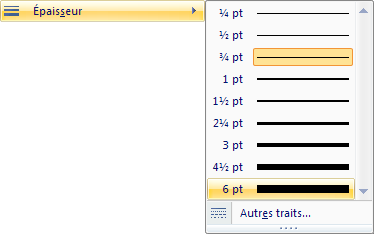
Bord de l'image
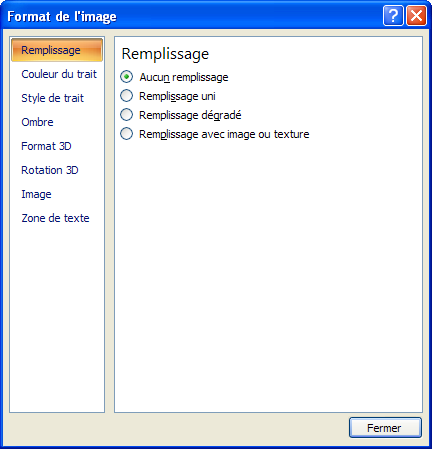
Sélectionnez l'option Autres traits.
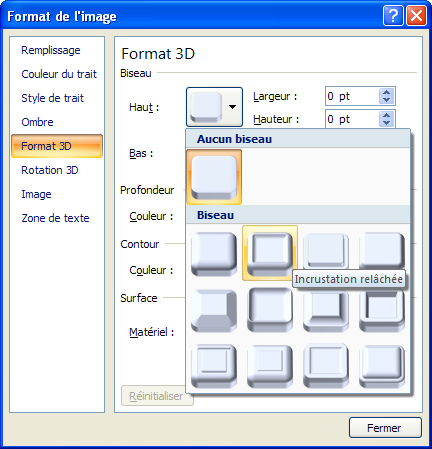
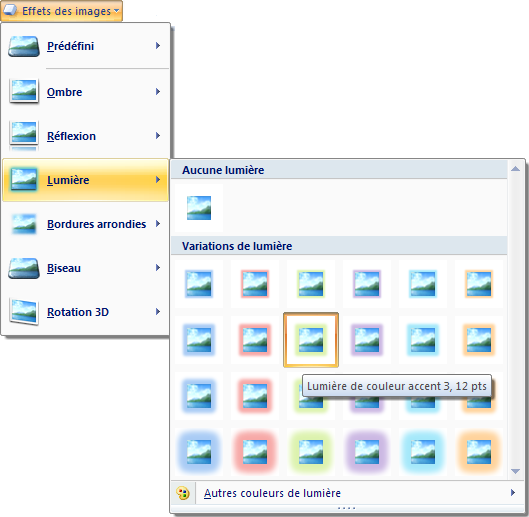
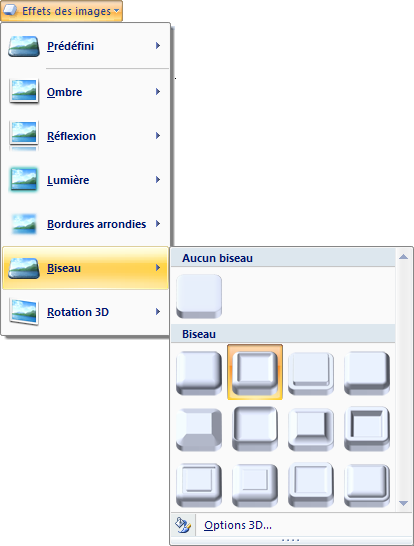
Effets des images
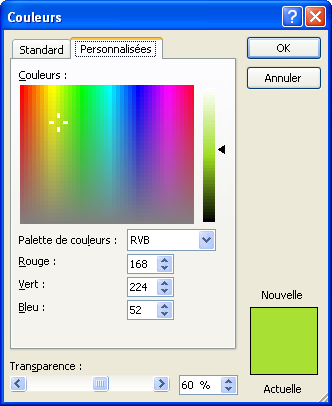
Autres couleurs de la lumière.
Appuyez
sur le bouton Annuler.
Sélectionnez
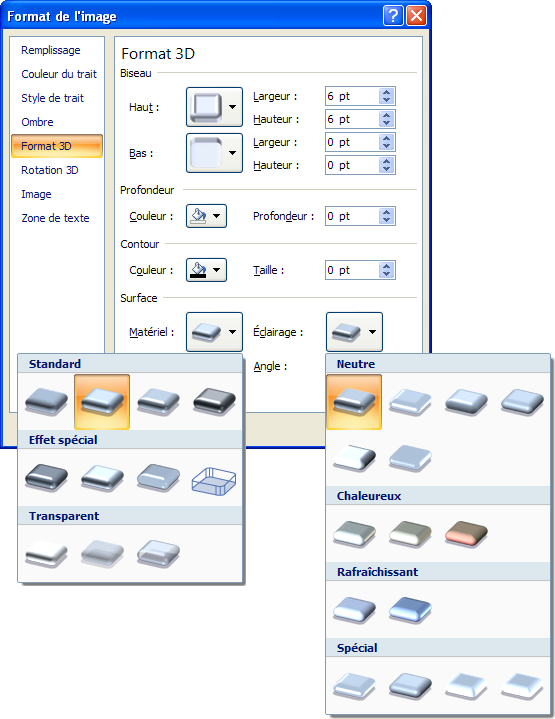
l'option Options 3D...
Appuyez
sur le bouton Fermer.
Appuyez
sur le bouton Fermer.
Options des styles d'images
Appuyez
sur le bouton Fermer.
Organiser
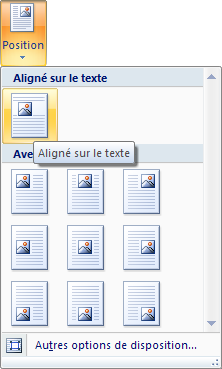
Position
Déterminer la position de l'image par rapport au texte qui l'entoure.
Appuyez
sur le bouton Position.
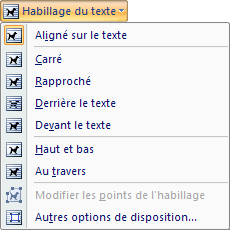
Habillage du texte
L'emplacement du texte autour ou à travers le texte.
Sélectionnez
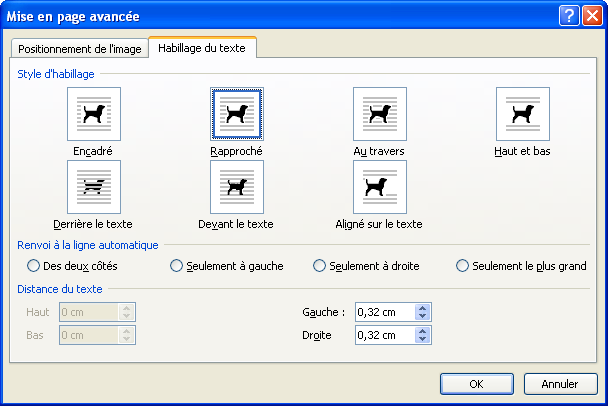
l'option Autres options de disposition.
Cette fenêtre regroupe les options pour l'habillage des images ainsi
que le positionement de l'image.
Appuyez
sur le bouton OK.
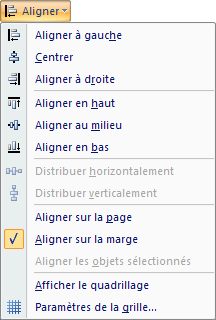
Aligner
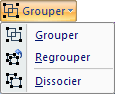
Grouper
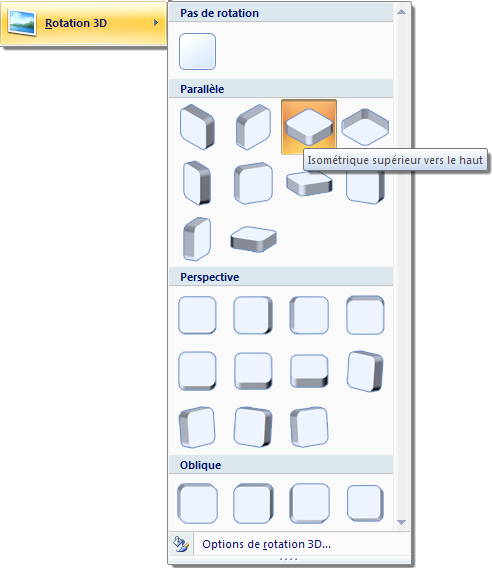
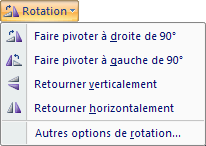
Rotation
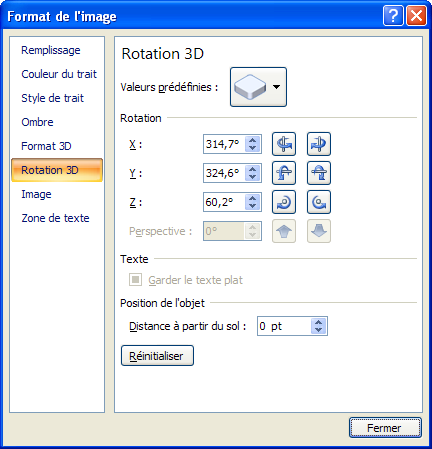
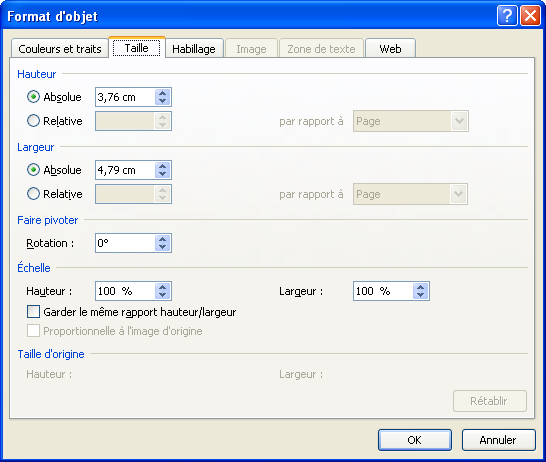
Sélectionnez
l'option Autres options de rotation.
Appuyez
sur le bouton Annuler.
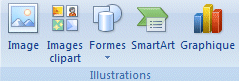
Images Clipart
Microsoft Office offre une bonne librairie d'images dont vous pouvez faire des recherches. De plus, vous pouvez télécharger des "clipart" à partir du site Microsoft Office Online où du site Office
Online.
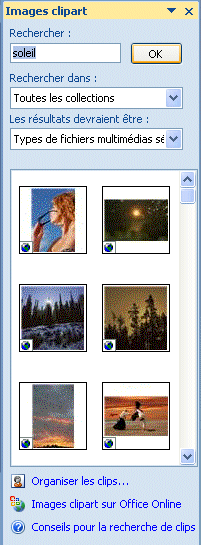
Appuyez sur le bouton Images ClipArt.
Un volet va s'ouvrir à la droite de l'écran.
Dans la case Rechercher, entrer une description de l'image que vous rechercher.
Vous pouvez décider de rechercher toutes les collections ou seulement celles de l'ordinateur ou provenant de l'internet. Vous pouvez aussi déterminer si vous désirez une image, du son ou une vidéo.
Appuyez sur le bouton OK.
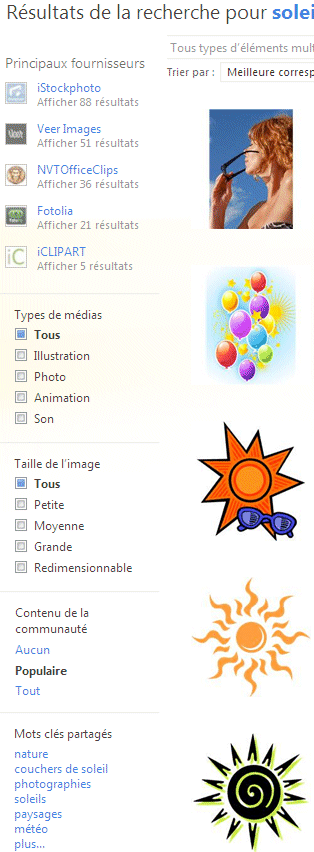
Une liste d'images va apparaïtre en-dessous des critères de recherche.
Cliquez sur l'image de votre choix.
Celle-ci va apparaïtre par-dessus votre feuille de calcul. Vous pouvez changer son emplacement et sa taille. Comme pour les images, vous pouvez utiliser les Outils images pour gérer les options de cette image.
Vous pouvez aussi télécharger des images provenant du site Web Office Online.
Au bas du volet Images clipart, sélectionnez l'option Images clipart sur Office Online.
Entrez la description de recherche dans la première case. Appuyez sur la touche Entrée.
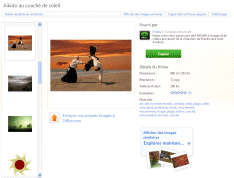
Office Online va afficher les résultats ainsi que des éléments similaires des partenaires de Microsoft. Microsoft change à l'occasion la présentation et la façon de télécharger les images, les vidéos, les clips de son, les modèles et les autres éléments disponibles. Les instructions suivantes peuvent changer quand Microsoft apportera des changement au site Office Online.
Sélectionnez l'image de votre choix.
Appuyez sur le bouton Copier pour le tranférer à votre ordinateur.
Vous pouvez suivre le lien Accord de service Microsoft et assurez-vous de répondre à toutes les conditions exigées.
Appuyez sur le bouton Accepter.
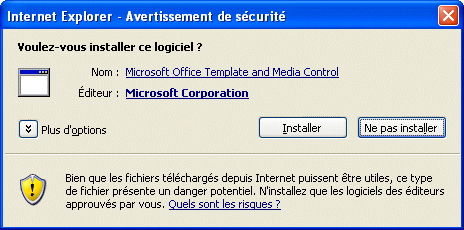
Micrsoft peut vous demander d'installer un module ActiveX supplémentaire pour permettre de télécharger l'image sur votre ordinateur.
Pour chercher d'autres images, appuyez sur le lien Autres résultats de recherche.
Pour télécharger cette image, appuyez sur le lien Télécharger.
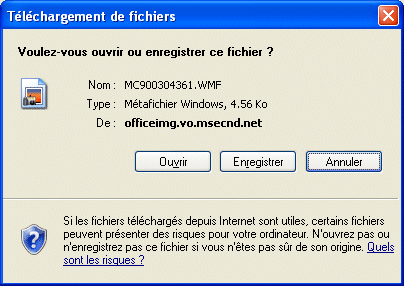
Sélectionnez l'option Enregistrer.
Une nouvelle fenêtre va s'ouvrir vous demandant l'endroit ou vous désirez enregistrer l'image.
Appuyez encore une fois sur le bouton Enregistrer.
L'image téléchargée sera ensuite disponible à partir de votre ordinateur pour l'insérer dans vos documents.
Une fois que vous aurez inséré l'image, un onglet complémentaire va apparaître sur le Ruban vous offrant les options pour gérer l'image. Ces options seront disponible à chaque fois que vous sélectionnerez une image.
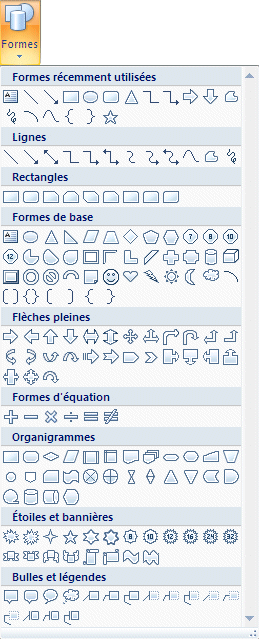
Formes
Vous pouvez insérer vos propres images composés de formes de
bases.
Utilisez une combinaison de ces formes pour créer une image qui répond à vos besoins.
Vous pouvez en faire autant avec un peu de pratique.
Outils de dessin
L'onglet complémentaire avec les outils pour gérer les formes va apparaître à chaque fois que vous sélectionnerez une forme. Vous pourrez ainsi alignes les formes ou changer leurs propriétés (formes, contour, couleur, motif...) Vous retrouverez aussi les outils pour aligner les formes sous l'onglet Mise en Page.
Insérer des formes
Modifier la forme
Ajouter du texte
Dessiner une zone de texte
Peut insérer des zones de texte à n'importe quel endroit de votre
document.
Orientation du texte
Créer une liaison
Rombre la liaison
Styles de formes
Styles de formes
Remplissage de la forme
Contour de la forme
Modifier la forme
Options de styles de formes
Effets d'ombre
Effets 3D
Organiser
Position
Mettre au premier plan
Mettre en arrière-plan
Habillage du texte
Aligner
Grouper
Rotation
Taille
Hauteur
Largeur
SmartArt
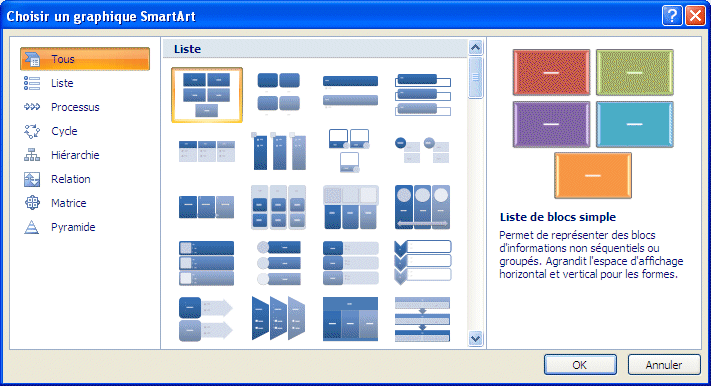
Microsoft Office offre aussi plusieurs types de diagrames pour répondre à vos besoins. C'est l'un des autres éléments qui a été grandement amélioré par rapport aux versions précédentes. Il y a plus de diagrammes qui offre plus d'options avec une présentation nettement amélioré.
Appuyez sur le bouton SmartArt.
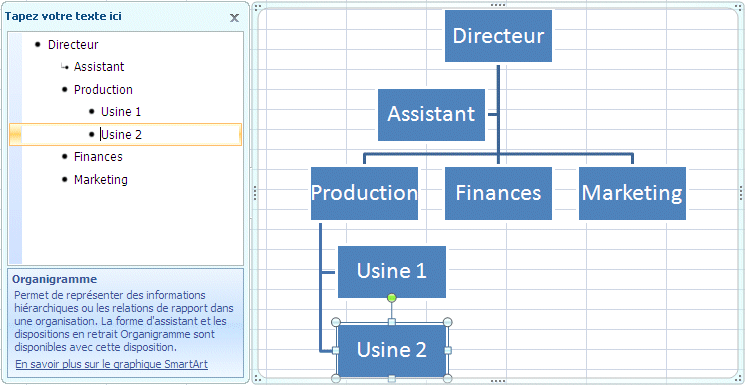
Sélectionnez le diagramme qui répond le mieux à vos besoins.
Vous avez choisi le modèle. Vous pouvez maintenant entrer les informations et ajouter des éléments pour le compléter.
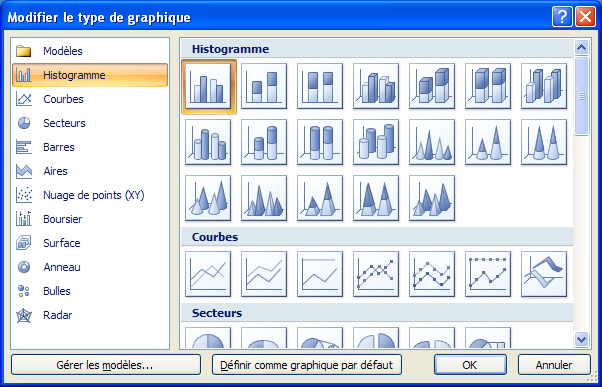
Graphique
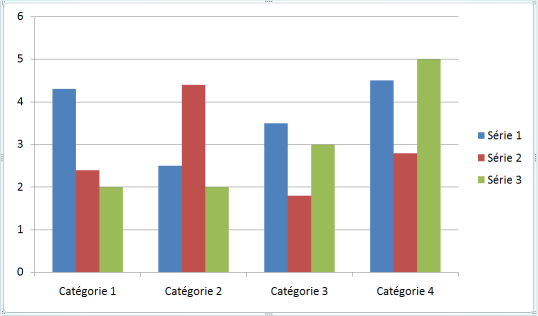
Office 2007 utilise le moteur de graphique d'Excel. C'est une nette amélioration
sur les versions précédentes.
Sélectionnez
le type de graphique de votre choix. Appuyez
sur le bouton OK.
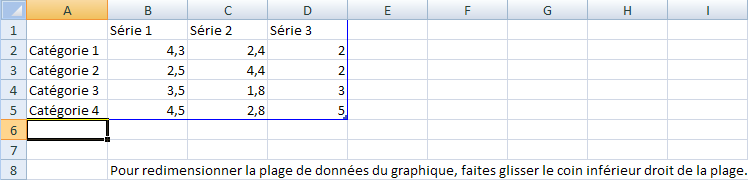
Entrez
les données de votre choix. Si
nécessaire, redimentionnez la plage de données pour le graphique.
Retournez
à Word pour voir le graphique dans le document.
Voir les options pour la conception de graphiques dans la section sur Excel
2007 ... lorsqu'elle sera développée.
Liens
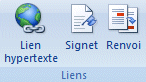
Lien hypertexte
Cette option permet d'insérer des liens hypertexte vers des sites Web,
des liens à l'intérieur de documents, des courriels ou d'autres
services sur Internet.
Écrivez
la phrase suivante: Ce texte sera utilisé pour créer avec un merveilleux
site de formation. Sélectionnez
les mots: merveilleux site de formation. Appuyez
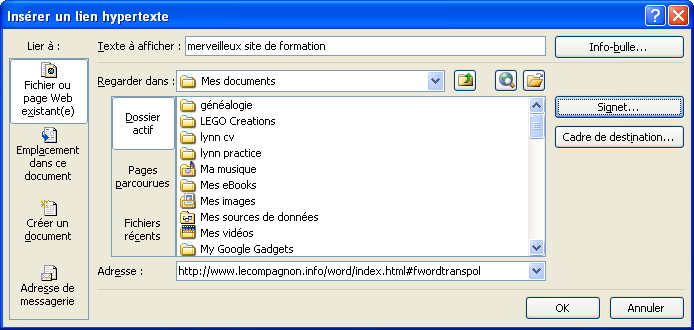
sur le bouton Lien hypertexte.
Appuyez
sur le bouton Signet.
L'application va lire la page Web que vous avez mis en référence
d'adresse de l'écran précédent et cherche pour des signets,
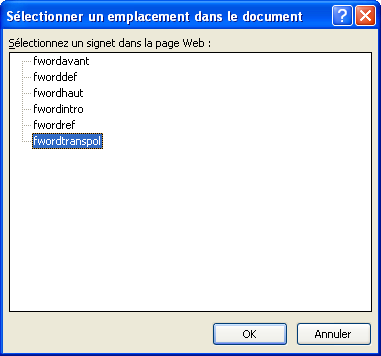
ou des liens internes. Dans ce cas, il y a six signets possibles.
Sélectionnez
le signet fwordtranspol. Appuyez
sur le bouton OK.
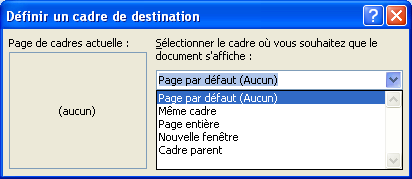
Page par défaut
Même cadre
Page entière
Nouvelle fenêtre
Ouvre la page Web désigné dans une nouvelle
fenêtre de votre Explorateur Internet.
Cadre parent
Sélectionnez
l'option Nouvelle fenêtre. Appuyez
sur le bouton OK.
Appuyez
sur le bouton OK pour accepter ce lien hypertexte et fermer la fenêtre.
Appuyez
et conservez un doigt sur la touche CTRL avant de cliquer sur le lien
hypertexte.
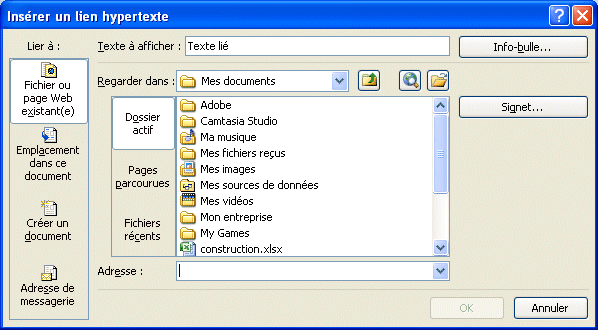
Word vous permet de placer des liens vers quatre possibilités: un autre classeur ou document, un lien interne vers une autre cellule du classeur, vers un nouvau document que vous créer à l'instant ou vers une adresse de courriel. La prochaine section vous montre toutes ces possibilités.
La case Texte à afficher contient le texte de la cellule que vous avez sélectionné. Vous pouvez chnager le contenu si vous le désirez.
Sélectionnez le lecteur suivi du lecteur et du fichier de votre choix. Appuyez sur le bouton OK.
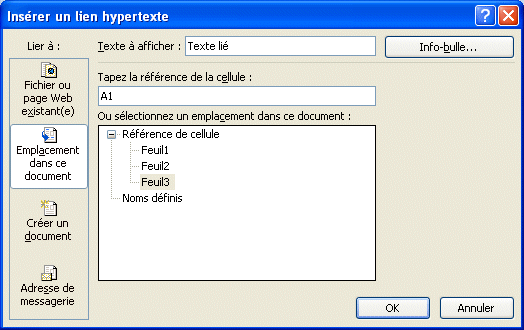
Le lien hypertexte peut aussi servir pour se rendre à un autre endroit dans votre classeur.
Dans la case Tapez la référence de la cellule, entrez l'adresse de la cellule que vous désirez rejoindre. Dans la case suivante, sélectionnez la feuille de calcul que vous désirez rejoindre avec ce lien. Appuyez sur le bouton OK.
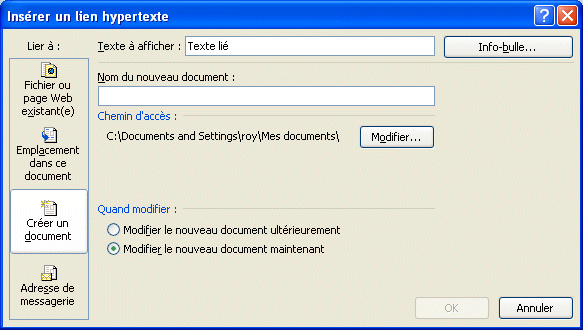
Vous pouvez aussi créer un nouveau document et commencer à me modifier dès maintenant.
Entrez le nom que vous désirez pour votre nouveau document dans la case appropriée. Si vous le désirez vous pouvez changer de lecteur et de dossier en appuyant sur le bouton Modifier. Appuyez sur le bouton OK.
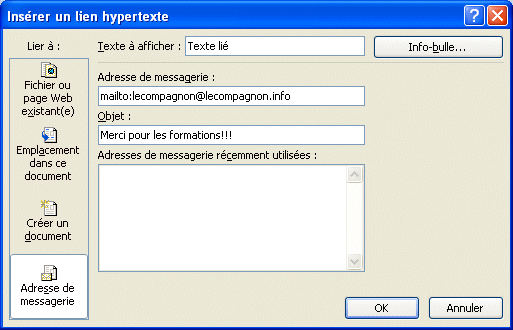
Lelien hypertexte peut aussi pointer vers une adresse de courriel.
Entrez l'adresse de courriel dans la case la case appropriée.
Excel va automatiquement ajouter le texte mailto:. Ceci est nécessaire pour créer une connexion vers un courriel.
Si vous le désirez, vous pouvez aussi entrer le texte du sujet du message dans la case Objet. Appuyez sur le bouton OK.
Revenez
au document Word. Appuyez
sur les touches CTRL et Entrée.
Cela va insérer un saut de page qui amènera le pointeur au début
d'une nouvelle page.
Écrivez
le texte: Signet dans le document. Placez
le pointeur devant le mot Signet.
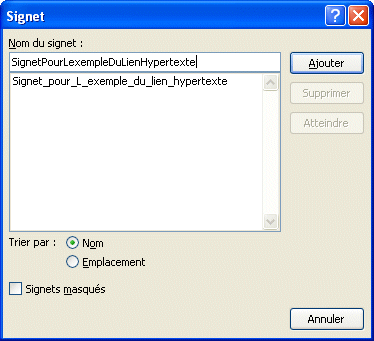
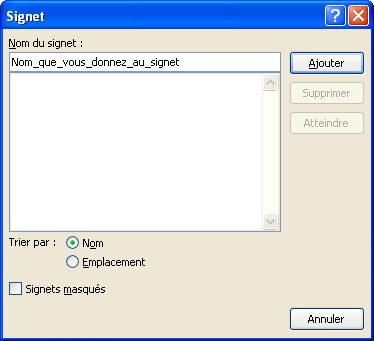
Le nom du signet ne peut pas avoir d'espaces ou de caractères spéciaux
(+, -, =, *, /, |,!, ", $,?, & ...); seulement des lettres, des chiffres
et le symbole _ ( MAJ et - ). Cela peut être une combinaison de lettres
et de chiffres.
Entrez
le nom du signet de votre choix. Appuyez
sur le bouton Ajouter.
Vous pouvez maintenant créer un lien vers ce signet.
Écrivez
la phrase suivante: Et ce texte sur un élément à l'intérieur
du document aussi appelé signet. Sélectionnez
le mot: signet. Appuyez
sur le bouton Lien hypertexte.
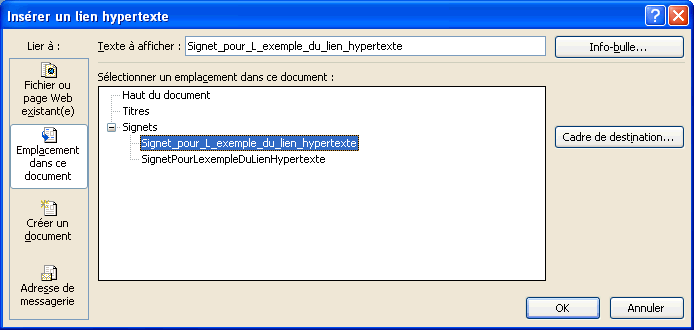
De
la case Lier à, sélectionnez l'option Emplacement dans ce document. De
la liste des signets ou titres disponibles, sélectionnez le signet de
votre choix. Appuyez
sur le bouton OK.
Il est aussi possible de créer des liens hypertextes dans de nouveaux
documents ou sur des adresses de courriels.
Signet
Renvoi
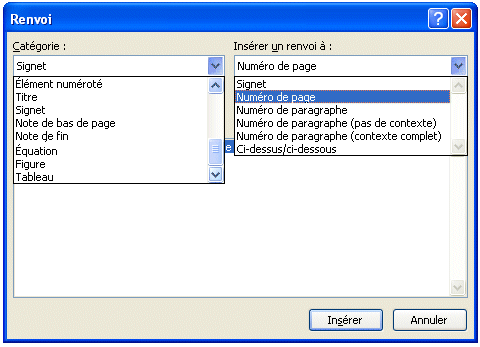
Le renvoi à un élément est beaucoup plus flexible qu'un
lien hypertexte. Il permet de faire des liens sur plusieurs éléments
qui composent un document tel que des éléments numérotés,
des titres, des signets, des notes de page, des notes de fin de document, des
équations, des figures et des tableaux. Vous pouvez aussi choisir quel
type de renvoi placer.
Signet
Lien hypertexte vers le
Numéro de page
Affiche le numéro de page où est situé
la référence.
Numéro de paragraphe
Affiche le numéro de paragraphe que vous avez auparavant
numéroté.
Numéro de paragraphe (pas de contexte)
Affiche le numéro de paragraphe que vous avez auparavant
numéroté.
Numéro de paragraphe (contexte complet)
Affiche le numéro de paragraphe que vous avez auparavant
numéroté.
Ci-dessus/ci-dessous
Écrit le texte ci-dessus ou ci-dessous selon l'emplacement
du renvoi à la référence.
En-tête et pied de page
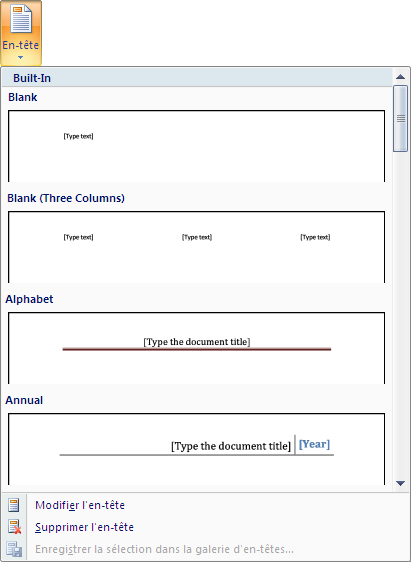
En-tête
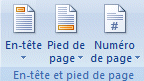
De l'onglet Insertion, appuyez sur le bouton En-tête
Modifier l'en-tête
Outils des en-tête et des pieds de page
En-tête et pied de page
Insérer
Navigation
Options
Position
Fermer
Supprimer l'en-tête
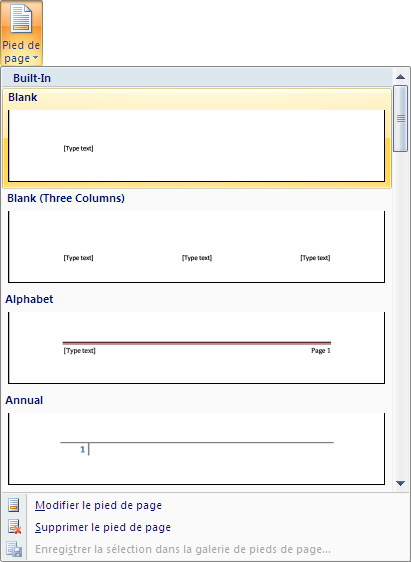
Pied de page
Les options Modifier le pied de page et Supprimer le pied de page sont identiques à l'en-tête et ne seront pas réexpliqués.
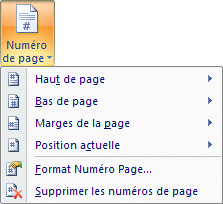
Numéro de page
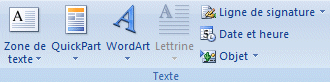
Texte
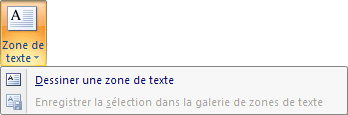
Zone de texte
Déterminer la zone de texte
Outils de zone de texte
Changer le format de présentation de la zone de texte
Texte
Styles des zones de texte
Effets d'ombre
Effets 3D
Organiser
Taille
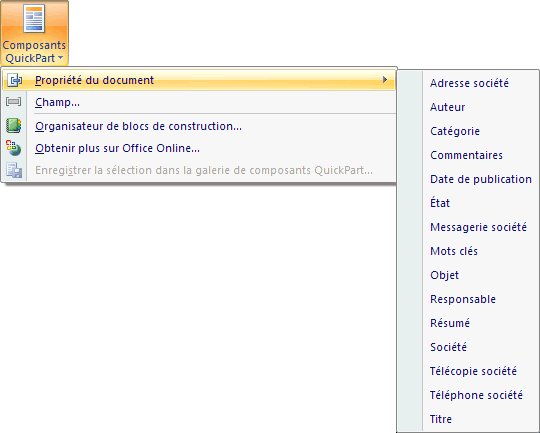
Composants Quickpart
WordArt
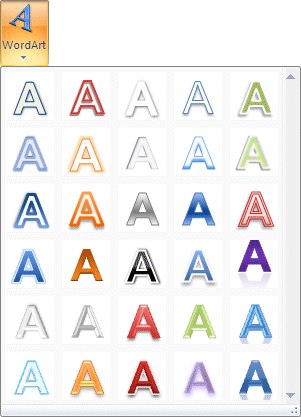
Vous pouvez styliser un titre ou du texte avec l'une des options de la galerie WordArt.
Cela va améliorer la présentation de votre modèle mais pas ses résultats.
Appuyez sur le bouton WordArt. Sélectionnez une style de présentation parmi la galerie de choix. Écrivez le texte de votre choix. Une fois terminé, cliquez à l'extérieur de la boîte WordArt.
Pour modifier le contenu, cliquer une autre fois sur le texte WordArt et apportez les corrections désirées. Vous pouvez aussi déplacer le texte WordArt.
Cliquez sur le texte WordArt. Placez le pointeur sur la bordure du texte. En gardant un doigt sur le bouton gauche de la souris, déplacez le texte WordArt à son nouvel emplacement.
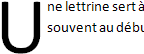
Lettrine
Écrivez
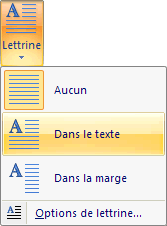
le texte suivant: Une lettrine sert à démarquer un paragraphe
des autres. On l'utilise rarement et le plus souvent au début au début
d'un document ou d'un chapitre. Placez
le pointeur sur la première phrase. Appuyez
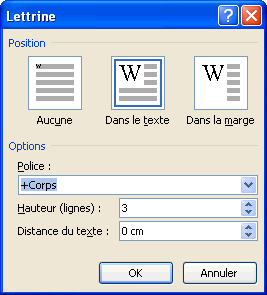
sur le bouton Lettrine.
Les options de lettrine
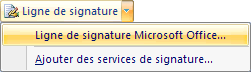
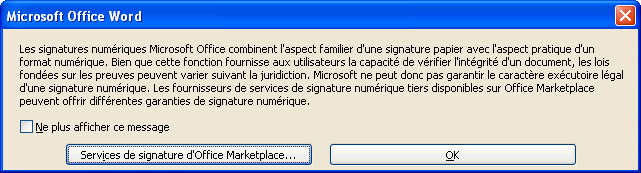
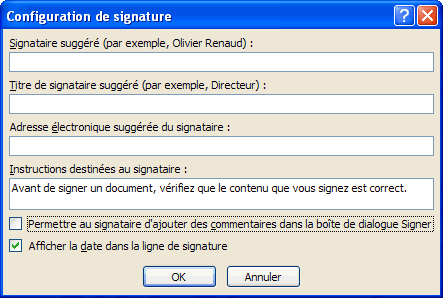
Ligne de signature
Permet la signature électronique des documents.
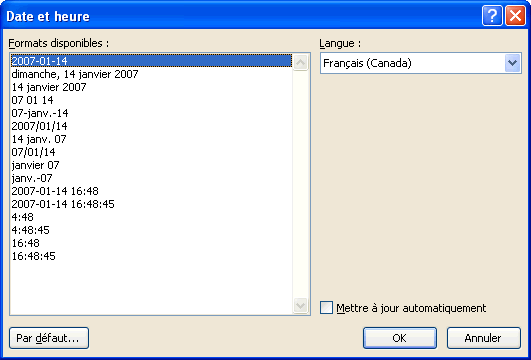
Date et heure
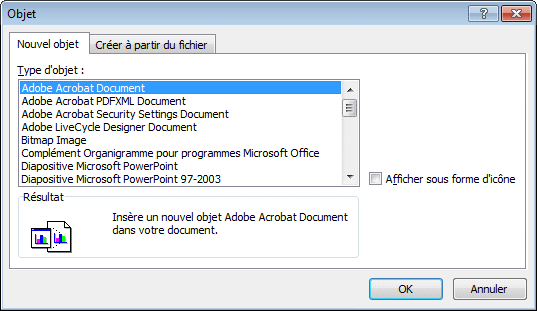
Objet
Chaque application est capable de créer ces propres objets que cela peut être un graphique, un tableau ou autre. Cette option vous permet d'insérer des objets provenant d'autres d'applications.
Sélectionnez l'objet de la liste et appuyez sur le bouton OK.
Vous pourrez modifier l'objet en plaçant le curseur par-dessus et en faisant un double-clic. Cela va activer l'application qui a généré l'objet que vous pourrez ensuite modifier.
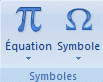
Symbole
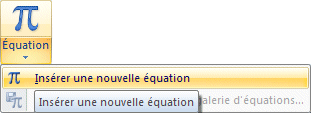
Équation
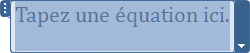
Appuyez sur les touches Équation. OU Appuyez sur la touche Alt suivi des touches S et É. OU Appuyez sur les touches Alt et =.
Outils d'équation
Vous pouvez modifier la formule que vous venez d'écrire. Il suffit de sélectionner l'équation. La barre d'outils d'équation va réapparaître pour vous aider à corriger l'équation de vous avez choisi.
Symboles
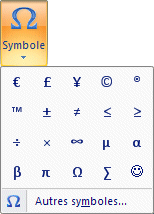
Vous pouvez ajouter des caractères spéciaux en appuyant sur le bouton Symbole.
Appuyez sur le bouton Symbole. OU Appuyez sur la touche Alt suivi des touches S et Y.
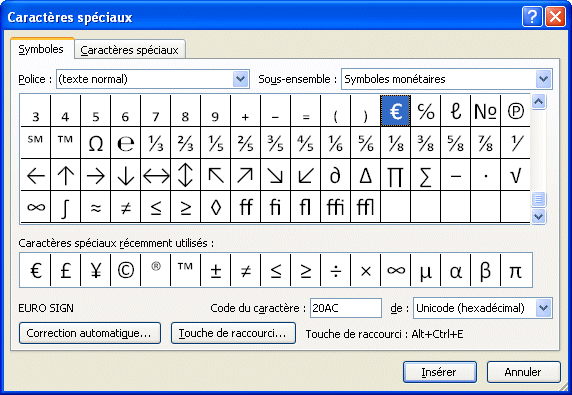
Pour accéder à plus de caractères, sélectionnez l'option Autres symboles.
Vous pouvez choisir parmi ces caractères ou choisir parmi d'autres polices de caractères.
Abonnez-vous à l'infolettre
Abonnez-vous à l'infolettre du site pour recevoir le manuel " 150 fonctions Excel expliquées ". Vous recevrez aussi les prochaines infolettres sur les nouveautés du site et des formations détaillées que vous ne trouverez nulle part ailleurs.








 De
l'onglet des commandes Insertion, du regroupement des commandes Pages,
sélectionnez l'option Page de garde.
De
l'onglet des commandes Insertion, du regroupement des commandes Pages,
sélectionnez l'option Page de garde.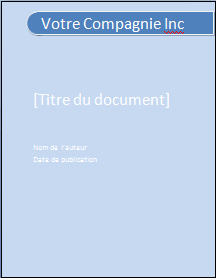


 pour
effacer des lignes ou des séparations que vous n'avez plus besoin.
pour
effacer des lignes ou des séparations que vous n'avez plus besoin.  .
. .
.