|
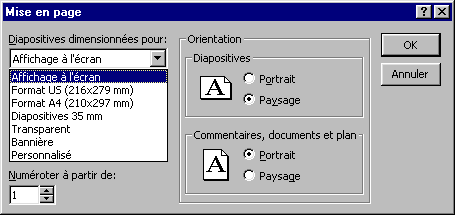
Vous pouvez en tout temps modifier dans les options de la mise en page. Vous
pouvez demander à PowerPoint de changer le format de la présentation pour du
papier de format lettre, légal ou personnalisé. Vous pouvez aussi changer
l'orientation des diapositives de votre présentation ou des pages commentaires
que vous remettrez au public après la présentation.
Les barres d'outils
Pour créer la présentation, il faut aussi avoir accès à toutes les barres
d'outils.
L'option au coin inférieur gauche de la fenêtre, Boutons en couleurs, permet
de voir les boutons en couleur. L'option des infos bulles vous permet de voir un
petit carré jaune avec une brève explication de tous les boutons lorsque vous
placez le pointeur par-dessus celui-ci.
Exercices
Pour vous aider à la création d'une diapositive, PowerPoint vous offre
plusieurs outils que vous retrouverez dans différentes barres d'outils. Pour
vous aider à comprendre le potentiel de ces outils, le reste de la page sera
dédié à des exercices qui se suivent et qui démontrent le fonctionnement de
plusieurs de ces outils. Il faut commencer avec une nouvelle présentation à
préparer.
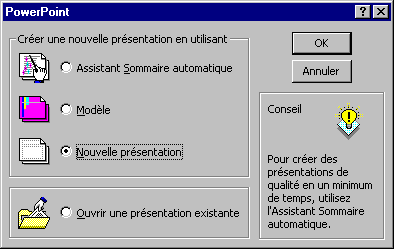
 À partir du
démarrage de PowerPoint, sélectionnez l'option "Nouvelle présentation" À partir du
démarrage de PowerPoint, sélectionnez l'option "Nouvelle présentation"
Appuyez sur le bouton
OK.
Si vous êtes déjà dans PowerPoint...
Du menu
Fichier, sélectionnez Nouveau.
Il faut ensuite choisir un format pour la première diapositive de votre
présentation. Pour chaque diapositive que vous allez ajouter, il faudra lui
choisir un format. Dans PowerPoint, il y a 21 formats préétablis. Ils vous
aident à créer une présentation ainsi que d'ajouter les objets dont vous avez
besoin. Dans ces formats, vous pouvez ajouter du texte, des graphiques, des
organigrammes, des images, des tableaux et plusieurs autres types d'objets. Vous
pouvez même avoir une combinaison de ceux-ci sur une même diapositive. Vous
pouvez aussi changer le format en tout temps pour mieux répondre à vos besoins.
Il peut cependant arriver qu'aucun des formats ne réponde à vos besoins. Il vous
est toujours possible d'ajouter autant d'objets que vous voulez sur une même
diapositive.
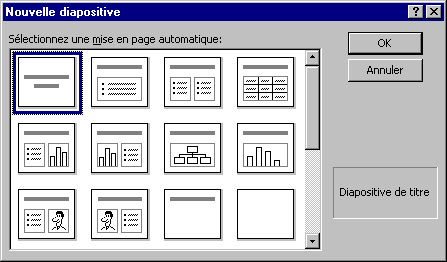
Pour la
première diapositive, sélectionnez le premier format; celui du coin supérieur
gauche de la fenêtre.
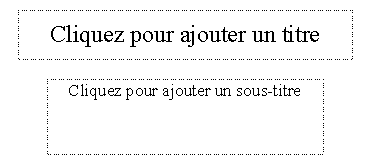
PowerPoint va vous afficher la première diapositive avec deux cases de texte.
 Le pointeur
sert à sélectionner un objet. Dès que vous voulez modifier un objet existant,
vous devez premièrement le sélectionner avec le pointeur. Le pointeur
sert à sélectionner un objet. Dès que vous voulez modifier un objet existant,
vous devez premièrement le sélectionner avec le pointeur.
Ajouter du texte dans les deux boîtes
Appuyez sur
le bouton du pointeur.
Cliquez sur la boîte "Cliquez pour ajouter
un titre".
Écrivez
"Évolution de la situation financière de la compagnie Broche à Foin Inc."
Cliquez sur
la boîte "Cliquez pour ajouter un sous-titre".
Écrivez votre
nom.
Cliquez à l'extérieur de deux boîtes.
Changer la taille du texte
Il est possible de changer la taille du texte qui est à l'intérieur des deux
boîtes. Il faut auparavant sélectionner tout le contenu de la boîte de texte.
Cliquez sur
la boîte qui contient votre nom.
Faites un bloc avec tout le contenu de la
boîte.
OU
Cliquez sur la boîte qui contient votre nom.
Cliquez sur la bordure de la boîte de
texte.
Des carrés devraient apparaître sur la bordure de la boîte.

Au haut de l'écran, vous retrouverez normalement la barre d'outils qui
contient le type de police de caractères (Times New Roman ou autre). À la
droite, il y a la boîte de sélection pour la taille de la police de caractères.
Cliquez sur
la flèche qui est à sa droite ou écrivez le nouveau chiffre de la taille dans la
boîte.
Augmentez la taille de votre nom à 40 points.
Un point est égal à 1/72e de pouce. Vous remarquerez que votre nom est
beaucoup plus grand qu?auparavant.
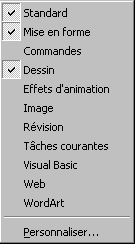
Pour les prochaines options, il est préférable que la barre d'outils Dessin
soit affichée.
Du menu
Affichage, sélectionnez l'option Barres d'outils.
De la liste des barres d'outils,
assurez-vous qu'il y a un crochet devant la barre Dessin.
 Changer la couleur du texte Changer la couleur du texte
Ce petit exercice consiste à changer la couleur du texte de votre nom. Avant,
si ce n?est pas déjà accompli, il faut faire un bloc avec le texte que l'on veut
changer de couleur.
Pour
l'exercice, refaites un bloc avec votre nom.
Appuyez sur le bouton 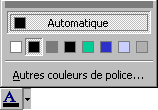 . .
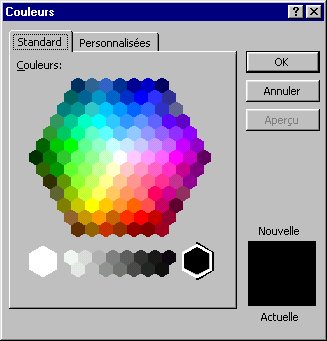
La palette des couleurs les plus récemment utilisées va apparaître.
Cliquez sur
le bouton Autre couleur.
Faites votre choix parmi les couleurs
affichées.
Appuyez sur le bouton OK.
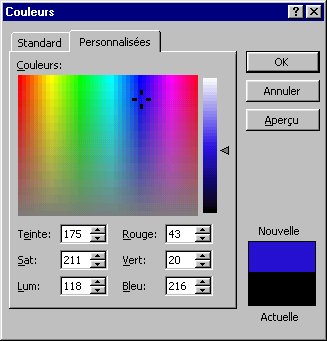
Vous pouvez aussi choisir votre propre couleur. Il suffit de déterminer le
montant des couleurs de base que vous voulez.
Supplément
Vous pouvez utiliser un bloc pour un seul caractère pour changer sa police de
caractère, sa taille ou sa couleur. Imaginez votre nom qui utilise les couleurs
de l'arc-en-ciel. Ou que chaque caractère soit plus petit que son précédent.
Faites-en l'essai!
Avant de continuer les exercices, il faut s'assurer que la barre d'outils
Dessin est disponible.

Si cette barre d'outils n'est pas disponible:
Du menu
Affichage, sélectionnez l'option Barres d'outils.
De la liste des
barres d'outils disponibles, sélectionnez Dessin.
La barre d'outils ci-dessus va apparaître et vous pourrez réaliser les
exercices suivants.
 Ajouter du texte libre Ajouter du texte libre
Vous pouvez aussi ajouter du texte où vous voulez sur la diapositive. Vous
pouvez en écrire à l'extérieur des deux boîtes de la diapositive.
De la barre
d'outils Dessin, cliquez sur le bouton .
Le bouton devrait être enfoncé et devenir plus pâle.
Déplacez le
pointeur sur la feuille de la diapositive.
Pas par dessus d'autres zones de texte de la diapositive. Sinon PowerPoint va
vous permettre de modifier le contenu d'une zone de texte existante; pas de
créer une nouvelle zone de texte.
Cliquez là où
vous voulez écrire le texte.
Écrivez le texte de votre choix.
Vous pouvez ensuite utiliser les boutons précédents pour changer la police de
caractère, sa taille ou sa couleur.
 Rotation libre Rotation libre
Dans la même barre d'outils, vous allez retrouver le bouton ci-dessus. Il
permet de changer l'angle de présentation des boîtes de texte. Le prochain
exercice consiste à changer l'angle du texte que vous venez d'écrire.
Sélectionnez
le texte que vous venez d'écrire en cliquant sur ce texte.
Une bordure devrait apparaître autour du texte.
Cliquez
ensuite sur le bouton rotation libre ci-dessus.
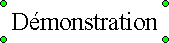
La bordure de l'objet de texte a changé. Il y a seulement quatre cercles aux
extrémités de la bordure.
Déplacez le
pointeur sur l'un de ces cercles.
En gardant un doigt sur le bouton gauche de la
souris, déplacez le pointeur vers la gauche, la droite, le haut et le bas.
Vous remarquerez que le texte tourne sur lui-même.
Ne pas
relâcher le bouton gauche de la souris jusqu'à ce que vous soyez satisfait de
l'angle de votre texte.
Réessayez et expérimentez un peu.
Il reste un petit truc à montrer.
Resélectionnez le bouton de rotation libre.
En plus de la procédure de l'exercice
précédent, gardez un doigt sur la touche MAJ (shift) du clavier.
Les rotations sont encore possibles, mais seulement à des angles de 15
degrés. Voici un exemple rendu à 45 degrés.
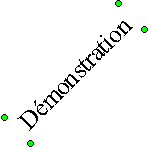
Il est possible de réaliser des rotations libres sur du texte et des objets
dessinés. Il est impossible d'avoir une rotation sur des images ou des objets
OLE (graphiques, organigrammes ou autres).
 Ajouter une ellipse Ajouter une ellipse
Sur la même barre d'outils que vous avez retrouvée le pointeur, le texte
libre et la rotation libre, vous retrouverez le bouton ci-dessus.
Cliquez sur
le bouton .
Déplacez le pointeur sur la feuille de la diapositive.
Cliquez sur le point
de départ de l'ellipse et gardez un doigt sur le bouton gauche de la souris.
Déplacez la
souris en diagonale vers la droite ainsi que vers le bas.
Vous allez voir apparaître la forme que l'ellipse aura une fois que vous
aurez relâché le bouton gauche de la souris. En appuyant en plus sur la touche
MAJ (shift), vous observerez que l'ellipse devient un cercle parfait. La même
situation arrive pour le bouton du rectangle qui devient un carré.
 Choisir les
couleurs Choisir les
couleurs
Vous pouvez aussi changer la couleur de fond ou la couleur du contour de tout
objet dessiné. Le prochain exercice consiste à changer la couleur de fond de
l'ellipse. Cette option fonctionne seulement avec des objets dessinés. Elle ne
fonctionnera pas avec du texte. Veuillez voir l'option changer la couleur du
texte mentionné ci-dessus.
Cliquez sur
l'ellipse pour la sélectionner.
La bordure de l'objet et les carrés devraient apparaître. Sinon, cliquez sur
l'ellipse.
Appuyez sur
le bouton 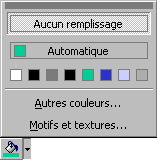 . .
Sélectionnez parmi
les couleurs affichées.
OU
Cliquez sur le bouton Autres couleurs et
faites votre choix parmi les 256 couleurs qui sont affichées dans la fenêtre.
Changer l'ombrage de l'ellipse
Il est aussi possible de mettre un relief à un objet dessiné.
Sélectionnez
l'ellipse
Appuyez sur le bouton de couleur de fond .
Sélectionnez l'option Ombré.
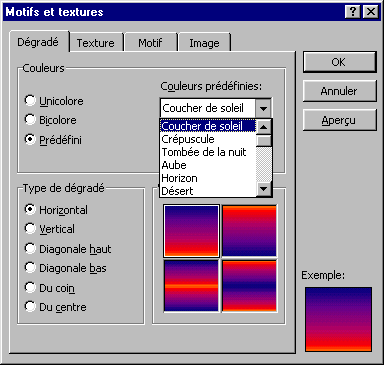
Cette fenêtre vous permet de changer les options de présentation de l'objet
que vous avez sélectionné. Il vous est possible de changer l'angle de l'ombrage,
sa couleur, choisir parmi 4 variantes et déterminer le niveau de clarté de
l'ombrage. Vous pouvez aussi appuyer sur le bouton Aperçu pour
vous donner une idée de l'effet final sur votre diapositive.
Cliquez sur
l'onglet Texture.
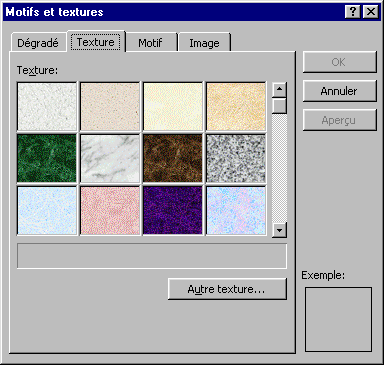
Cette fenêtre vous permet de choisir parmi les textures prédéfinies et de le
coller sur le dessin que vous avez choisi. Il est même possible d'aller chercher
d'autres textures et de les ajouter à la liste en appuyant sur le bouton
Autre texture.
Cliquez sur
l'onglet Motif.
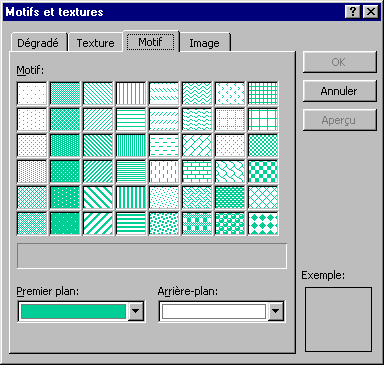
Cette fenêtre vous permet de coller des motifs sur des dessins. C'était
seulement ce qui était disponible dans les versions précédentes du
programme.
Cliquez sur
l'onglet Image.
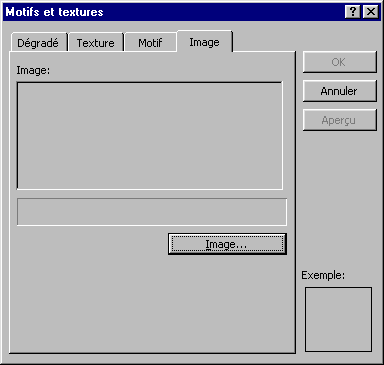
Cette fenêtre vous permet de coller une image à l'intérieur de la forme de
dessin que vous avez choisi auparavant. Il est aussi possible d'aller en
chercher une image pour ensuite la coller.
 Changer la taille de l'ellipse
Le prochain exercice consiste à agrandir l'ellipse pour qu'elle remplisse la
diapositive au complet. Il est normal qu'elle cache du texte et les autres
objets de la diapositive. L'exercice suivant réglera ce petit problème.
Sélectionnez
l'ellipse.
Des carrés vont apparaître autour de celle-ci.
Placez le
pointeur sur l'un de ces carrés.
En gardant un doigt sur le bouton, déplacez le
carré vers la bordure de la diapositive.
Répétez l'opération jusqu'à ce que l'ellipse
soit le plus gros possible.
Mettre l'ellipse en arrière-plan.
L?ellipse doit être assez grande pour cacher le texte que vous avez écrit
auparavant. Chacun des objets que vous ajoutez à une diapositive est sur sa
couche de fond personnelle. Chaque objet que vous ajoutez se dépose par-dessus
ceux que vous avez mis auparavant. Cette capacité vous permet de superposer des
objets pour avoir un meilleur effet de présentation.
En ce moment, l'ellipse est à l'avant de tous les autres puisque c'est
l'objet le plus récent sur la diapositive. Pour changer l'emplacement de sa
couche:
Cliquez sur
l'ellipse.
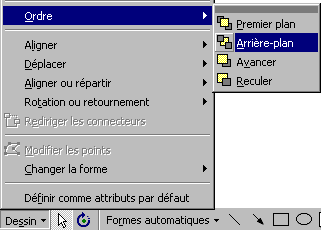
De la barre
menu, sélectionnez Dessin.
Sélectionnez l'option Arrière-plan.
La couche de l'ellipse est maintenant complètement à l'arrière parmi les
couches. Expérimentez un peu. Resélectionnez l'ellipse. Utilisez la commande
Dessin et avancer l'ellipse progressivement sur le dessus. Observez le résultat
à chaque fois. L?ellipse va s?avancer et placer à l'arrière un objet de plus à
chaque fois que vous utilisez la combinaison de commande Dessin, Avancer. Vous
pouvez aussi reculer la couche d'un objet pour le placer derrière un autre qui
le cache.
Nouvelle diapositive
La prochaine série d'exercices se fera sur une nouvelle diapositive. Voici
donc comment ajouter une diapositive à votre présentation.
De la barre
d'outils standard, appuyez sur le bouton 
Du menu
Insertion, sélectionnez l'option Nouvelle diapositive.
Appuyez sur les
touches CRTL et M.
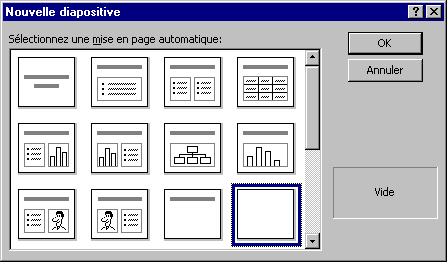
Sélectionnez
une diapositive vide d'éléments.
Appuyez sur le bouton OK.
Vous pouvez utiliser ces façons d'ajouter des diapositives dans tous les
modes sauf pour Diaporama qui présente votre présentation.
Création d'un diagramme
La prochaine partie consiste à créer un petit organigramme et de regarder
certaines des options disponibles sur la barre d'outils dessin.
De la barre
d'outils Dessin, appuyez sur le bouton  . .
En gardant un doigt sur le
bouton gauche de la souris, déterminer la taille d'un rectangle de votre
choix.
N'oubliez pas qu'il y a aura deux autres objets qui vont s'ajouter au petit
diagramme: une flèche et un cercle.
De la barre
d'outils Dessins, appuyez sur le bouton Formes automatiques.
Vous allez voir la liste des catégories de formes qui sont déjà
préparées.
Note:
Pour les étudiants de MET1300, le triangle isocèle dont vous avez
besoin est dans la catégorie Formes de base.
Pour les
besoins de l'exercice, sélectionnez la catégorie Flèches pleines.
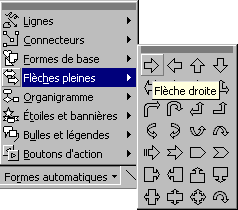
De la liste
des flèches disponibles, sélectionnez la flèche qui pointe vers la
droite.
En
gardant un doigt sur le bouton gauche de la souris, placez une flèche à la
droite du rectangle que vous venez de créer.

Pour terminer le petit diagramme, il faut un cercle. Cependant, il n'y a pas
de cercles sur la barre d'outils ou dans les catégories de formes
automatiques. Comme il a déjà été mentionné dans le texte il faut utiliser le
bouton ellipse et garder un doigt sur la touche MAJ (Shift) pour avoir le cercle
requis.
De la barre
d'outils Dessin, appuyez sur le bouton .
En gardant un doigt sur la touche MAJ
(Shift ), créez un cercle à la droite de la flèche pointant vers la droite.
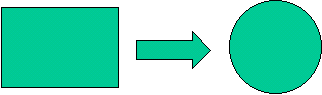
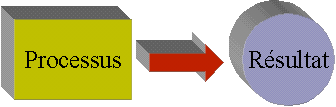
Le résultat devrait ressembler à ceci.
Écrire dans les formes
Il est possible d'écrire plusieurs lignes de texte à l'intérieur des
formes.
De la barre
d'outils Dessin, appuyez sur le bouton .
Sélectionnez le rectangle que
vous venez de créer pour le diagramme.
Vous pourrez ensuite écrire à l'intérieur de la forme sélectionnée.
Pour les
besoins de l'exercice, écrivez Processus à l'intérieur de la
forme.
Cliquez à l'extérieur de la forme pour continuer.
De la barre
d'outils Dessin, appuyez sur le bouton .
Sélectionnez le cercle que vous
venez de créer pour le diagramme.
Pour les besoins de l'exercice, écrivez
Résultat à l'intérieur de la forme.
Cliquez à l'extérieur de la forme pour
continuer.
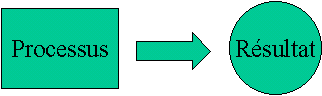
Changer les couleurs
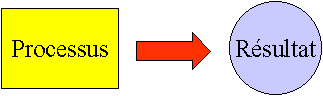
En utilisant
l'option , changez les couleurs
des formes à ceux de l'image ci-dessus.
Gonfler les formes en trois dimensions
Un beau diagramme peut être encore mieux lorsqu'on le met en trois
dimensions. La prochaine partie du texte se concentre à expliquer les options
possibles pour mettre et modifier les formes du diagramme en trois
dimensions.
Sélectionnez
tous les éléments du diagramme en les encadrant.
OU
En gardant un doigt
sur la touche MAJ (Shift), sélectionnez les formes un à la fois.
Appuyez sur le bouton 3D.
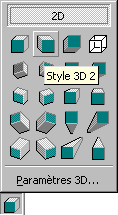
De
la liste des formes 3D disponibles, sélectionnez le Style 3D 2.
Les formes du diagramme seront maintenant en trois dimensions. On peut en
faire encore plus.
Appuyez sur le bouton Paramètres 3D.

Une nouvelle barre d'outils va apparaître. Elle offre que les options pour
les formes en 3D.
| 2D/3D |
Remettre les formes en 2D ou en 3D. |
| Rotation |
Permets une rotation des formes |
| Épaisseur |
Détermine l'épaisseur de la forme. |
| Motif |
Peut choisir le motif qui entoure la forme. |
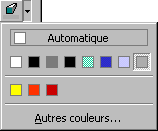
Couleur de l'épaisseur |
Peut choisir la couleur de l'épaisseur de la forme. Comme dans cet
exemple. |
Expérimentez avec ces options et constatez l'effet sur les éléments du
dessin.
Grouper
Sélectionnez tous les formes ci-dessus.
OU
En gardant un doigt
sur la touche MAJ (Shift), sélectionnez les formes un à la fois.
Tous les éléments devraient être encadrés de leurs boîtes de dimensionnement.
Sinon, resélectionnez.
De
la barre d'outils Dessin, appuyez sur le bouton Dessin.
De la liste des
options disponibles, sélectionnez l'option Grouper.
Tous les éléments séparés n'en feront qu'un. Il est plus facile de gérer et
de prendre la forme voulue.
Changer la taille du regroupement
Sélectionnez la forme groupée.
Placez le pointeur sur l'un des
carrés de dimensionnement.
En gardant un doigt sur la touche MAJ
(Shift), déplacez le pointeur vers l'intérieur de la forme.
Il faut appuyer sur la touche MAJ (Shift) pour que la forme conserve ses
proportions. Sinon, il va devenir plus long ou plus large.
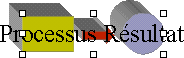
Comme vous le constatez, le changement de taille de la forme combinée ne
change pas la taille du texte. Il faut choisir le texte et le changer
manuellement.
Ajuster la taille du texte à l'intérieur des formes
Sélectionnez la forme.
Sélectionnez le texte.
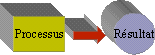
De la barre
d'outils, mise en forme, changez la taille de la police à 12 points
Répétez
l'opération pour l'autre texte.
Les autres options de la barre d'outils Dessin
La dernière partie de cette page s'est concentrée sur la présentation
d'éléments à trois dimensions. La barre d'outils Dessin offre plus d'options.
Voici quelques explications pour les autres options qui n'ont pas été
couvertes.
 Trait Trait |
Ajouter des lignes |
 Flèche Flèche |
Ajouter des flèches pour relier les éléments d'un diagramme ou
d'un dessin |
 WordArt WordArt |
Ajouter des titres de présentation intéressants |
 Insérer une image de la
bibliothèque Office Insérer une image de la
bibliothèque Office |
Ajouter des images déjà disponibles dans Office ou à partir du
site Microsoft. |
 Couleur du trait Couleur du trait |
Changer la couleur du contour des objets |
| Couleur de la police |
Changer la couleur d'un caractère ou d'un paragraphe entier
|
 Style de trait Style de trait |
Déterminer l'épaisseur de la ligne |
 Style de ligne Style de ligne |
Déterminer le style de présentation de la ligne |
 Style de flèche Style de flèche |
Déterminer le style de présentation de la
flèche |
Toutes ces options permettent de créer des diagrammes et des dessins très
intéressants. Il suffit d'un peu de temps et de la persévérance pour développer
des résultats qui en impressionneront plusieurs.
Passage d'une diapositive à l'autre
En mode Diapositive, vous pouvez passer rapidement d'une diapositive à une
autre en utilisant l'une ou l'autre de ces méthodes.
Appuyez sur
les touches PageUp (précédent) ou PageDown (suivant).
OU

Appuyez sur
l'un des boutons avec deux triangles situés dans le coin inférieur droit de
l'écran.
Expliquer la mise en page
Le terme anglais est un "template". Ce sont des plans prédéterminés pour
placer les éléments sur la diapositive. La mise en page facilite l'emplacement
d'éléments selon le genre de diapositive que vous voulez réaliser.
Du menu
Format, sélectionnez l'option Mise en Page de diapositives.
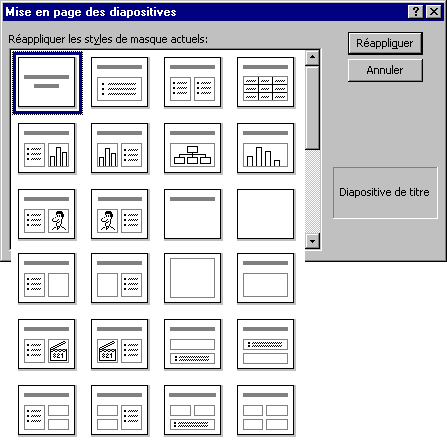
Cette fenêtre vous offre les mises en pages disponibles. Certaines
diapositives incluent des éléments pour les tableaux, les graphiques, les
organigrammes, les dessins, les vidéos ou autres animations. Il suffit ensuite
de faire un double-clic sur l'élément pour l'activer et choisir les options dont
vous avez besoin. Vous pouvez changer de mise en page en tout temps. Une fois
que vous avez choisi la mise en page, vous pouvez ensuite déplacer,
redimensionner, ajouter ou retirer des éléments à votre choix.
|