Installer le complément pour Office Live Work Space pour Office 2003
 À partir d'Internet Explorer, sélectionnez du menu Outils l'option Windows Update. À partir d'Internet Explorer, sélectionnez du menu Outils l'option Windows Update.
OU
Du menu Démarrer, sélectionnez l'option Panneau de configuration.
Sélectionnez ensuite l'option Windows Update.
Sélectionnez les mises à jour facultatifs.
Recherchez pour l'option Complément Office.

Sélectionnez l'option Complément Office Live.
La version la plus récente est Office Live 1.4.
Appuyez sur le lien Détails...
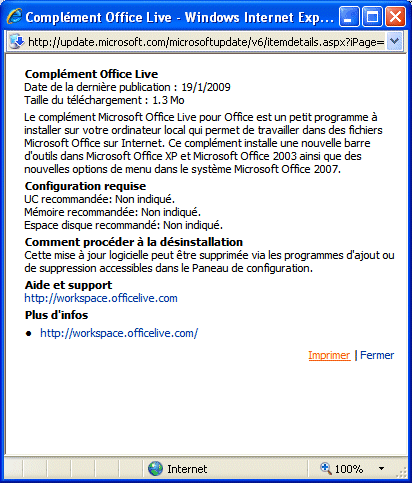 |
Microsoft offre un peu plus d'informations sur Office Live Workspace.
Appuyez sur le lien Fermer.
Installez le complément en suivant les instructions de Windows. |
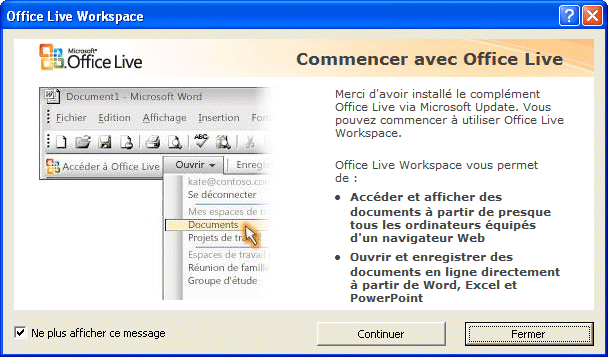 |
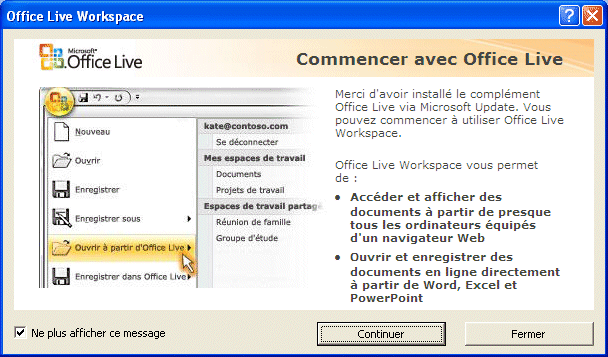
Cette fenêtre va apparaître la première fois qwue vous allez ouvrir une application de Microsoft Office après l'installation du complément Office Live Workspace.
En appuyant sur le bouton Continuer, vous serez amené à la page Web d'office Live Workspace pour configurer votre compte à ce nouveau service.
|
Le bouton Fermer va fermer cette fenêtre et vous laisser continuer votre travail avec l'application choisie.
Appuyez sur le bouton Continuer.
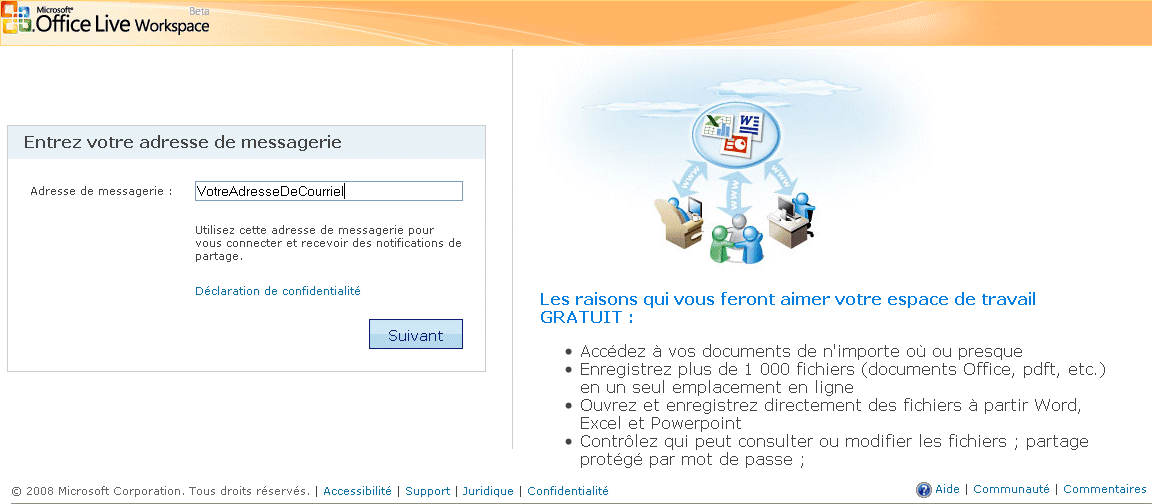
Votre navigateur Internet par défaut va s'ouvrir à la page d'introduction d'Office Live Workspace.
Si vous avez déjà un compte de messagerie Hotmail, de Live.com, ou tout autre géré ou reconnu par Microsoft, vous pouvez utiliser celui-ci pour configurer votre nouveau compte.
Entrez votre adresse de courriel.
Appuyez sur le bouton Suivant.
Microsoft va prendre quelques instants pour créer le compte. Vous pourrez dès ce moment ajouter des documents et y accéder à partir de n'importe quel ordinateur ayant le complément Office. Sinon, vous devrez l'installer ou accéder à vos documents en utilisant un navigateur Internet à l'adresse http://workspace.officelive.com .
Installer le complément pour Office Live Workspace pour Office 2007
L'installation du module complément Office Live pour Office 2007 se fait de la même façon que pour Office 2003.
Ouvrez Internet Explorer.
Du menu Outils, sélectionnez l'option Windows Update.
De la liste des mises à jours disponibles, sélectionnez Mises à jour facultatif.
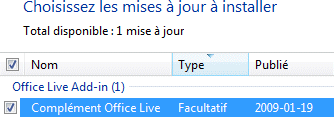 |
Bien que plusieurs mises à jours facultatifs peuvent êtres disponibles, sélectionnez seulement Complément Office Live. |
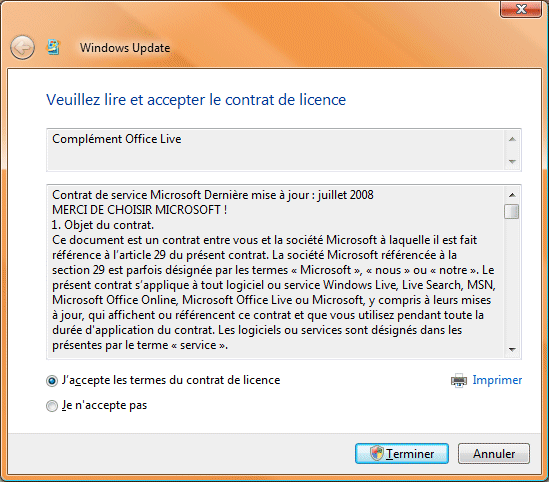 |
Le premier écran d'installation vous demande d'accepter le contrat de service pour l'usage de Microsoft Live Workspace.
Lisez attentivement toutes les instructions et suivez-les à la lettre.
Si vous désirez toujours utiliser ce service, sélectionnez l'option: J'accepte les termes du contrat de licence.
Sinon, sélectionnez l'option: Je n'accepte pas.
Appuyez sur le bouton Terminer.
L'installation va prendre quelques minutes. |
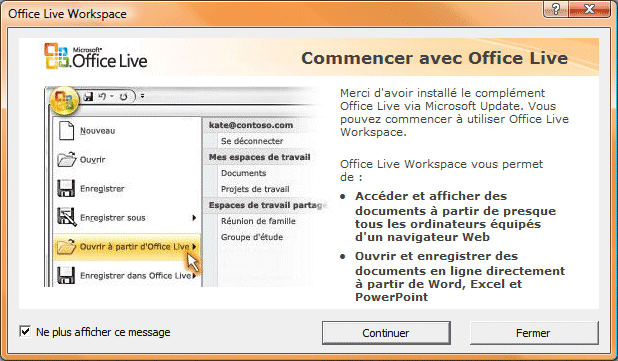 |
Une fenêtre d'introduction va s'ouvrir la première fois que vous allez ouvrir une application Office après l'installation du module complémentaire. Il vous informe de l'installation et que vous pouvez accéder à Office Live Workspace. Mais il reste un peu de configuration à compléter avant d'utiliser cette nouvelle capacité. |
Appuyez sur le bouton Continuer.
Configuration d'Office Live Workspace
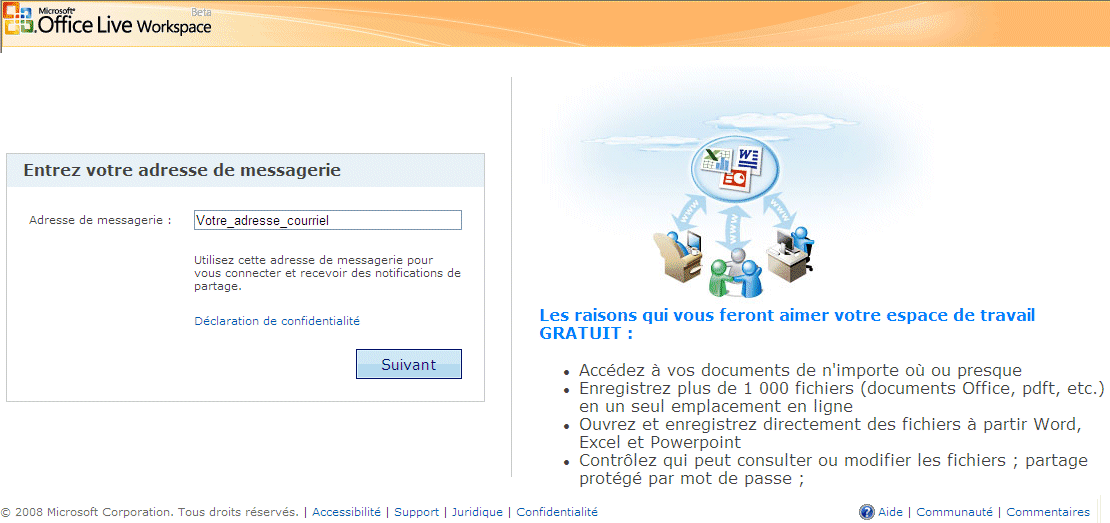
À la première page de configuration, entrez votre adresse de courriel Windows LIve Id. Cela peut être un compte du service Hotmail ou Windows Live.
Appuyez sur le bouton Suivant.
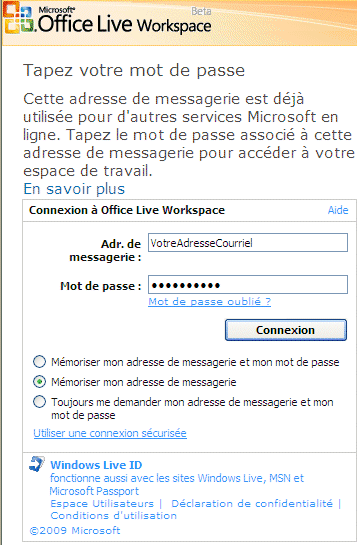
À la deuxième page, entrez encore une fois votre adresse de courriel ainsi que votre mot de passe.
Appuyez sur le bouton Connexion.
Windows Live Workspace va prendre quelques instants pour configurer votre compte avant de vous présenter l'écran principal.
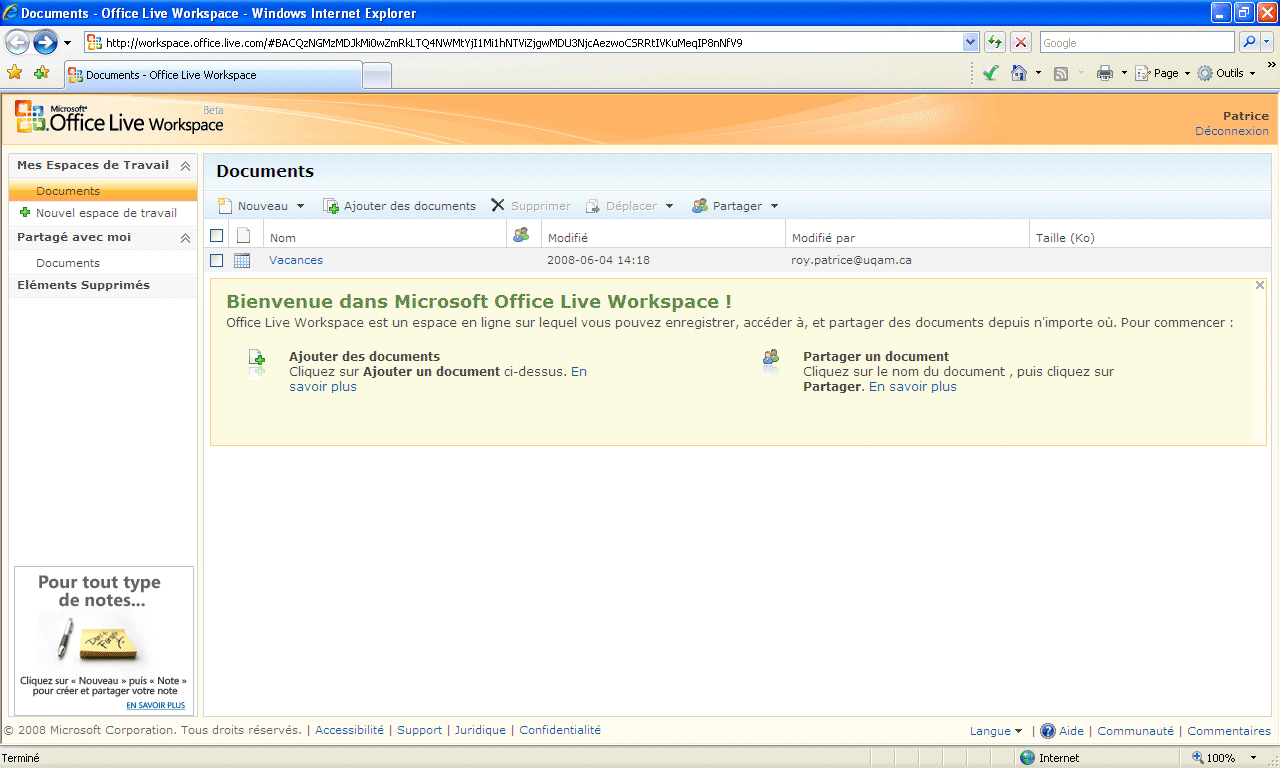
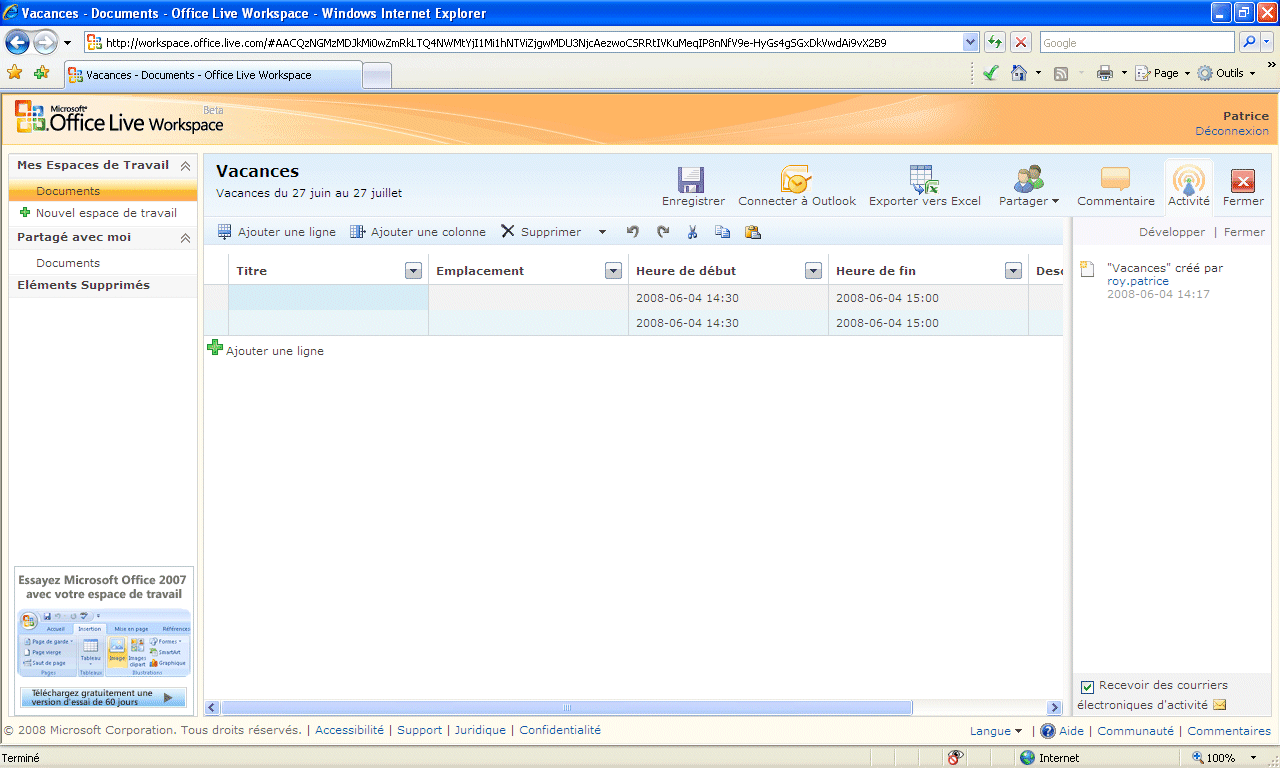
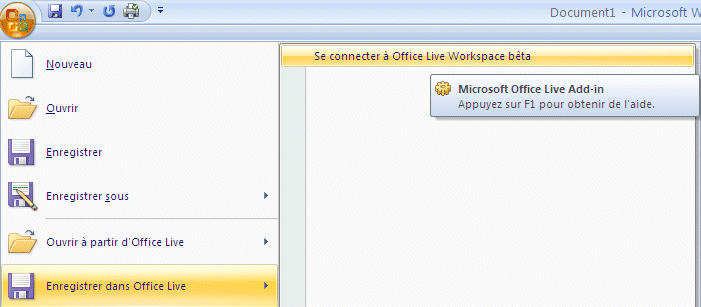
Pour se connecter à Windows Live Workspace, vous devez utiliser les option Ouvrir à partir d'Office Live ou Enregistrer dans Windows Live.
Sélectionnez l'une de ces options et appuyez sur l'option Se connecter à Office Live Workspace bêta.
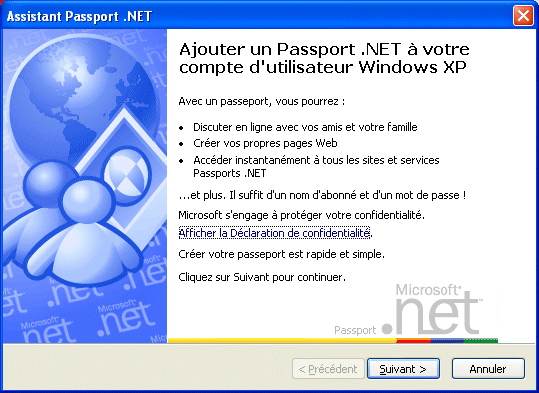
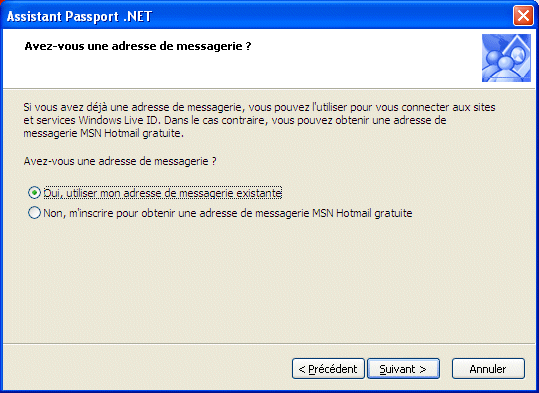
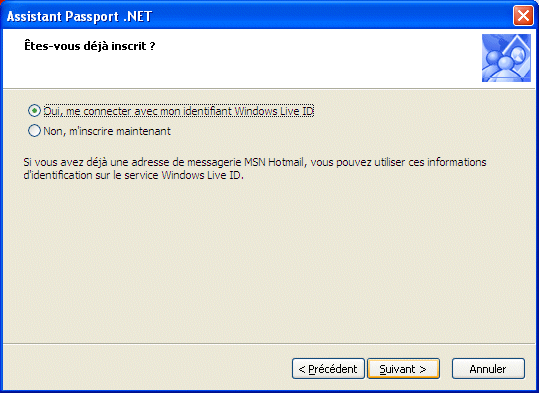
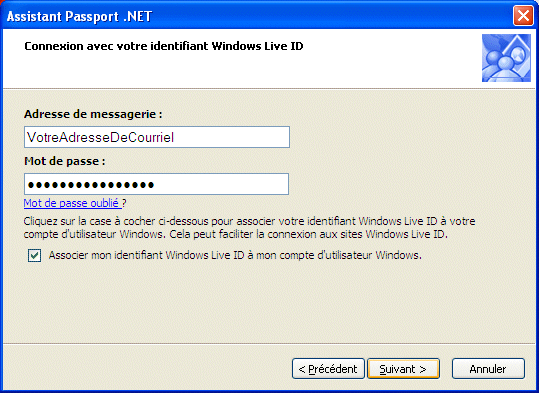
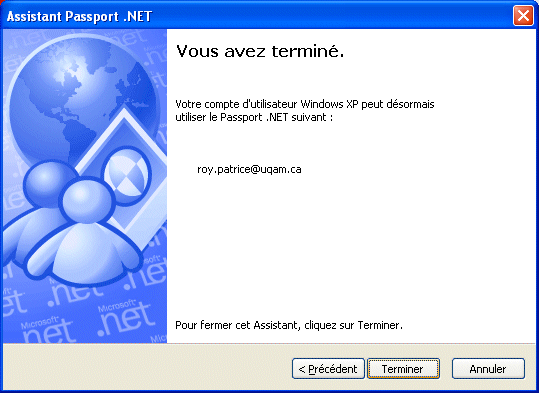
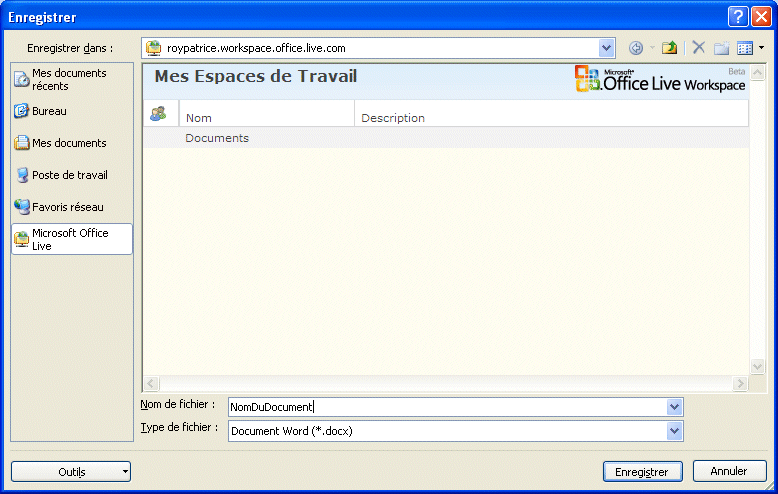
Comment se connecter à Office Live Workspace

Partager un document
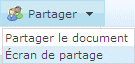
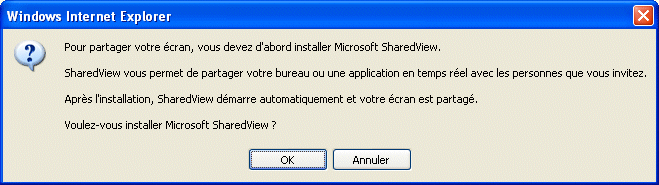
Microsoft Office Live Workspace va vous demander d'installer un module de partage de documents la première fois que vous aller utiliser cette option.
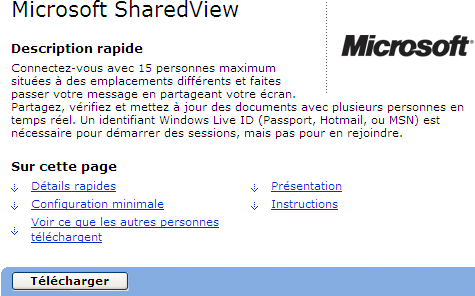
Appuyez sur le bouton Télécharger.
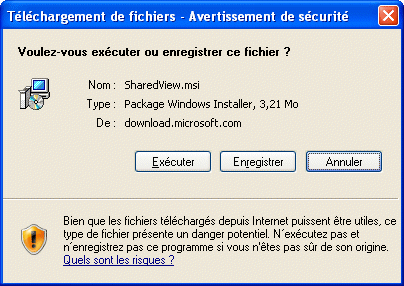
Appuyez sur le bouton Exécuter.
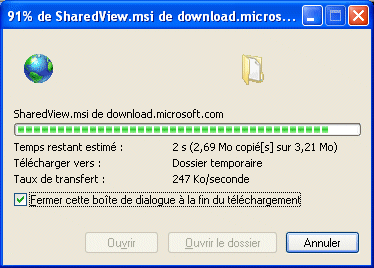
L'installation va prendre quelques instants.
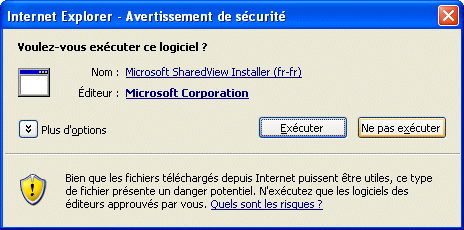
Le système de sécurité Windows va vous demander de confirmer l'installation de Microsoft SharedView.
Appuyez sur le bouton Exécuter.
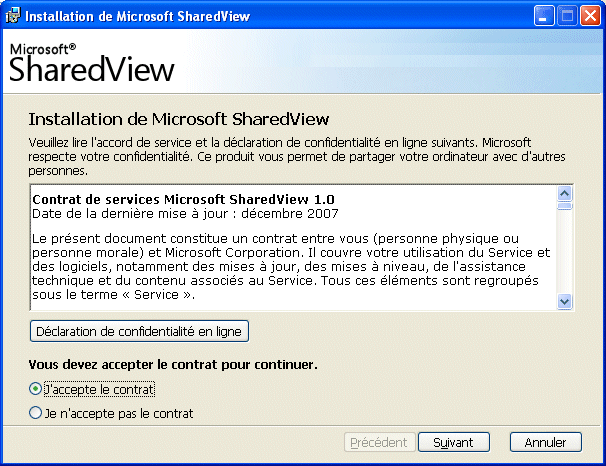
Sélectionnez l'option J'accepte le contrat.
Appuyez sur le bouton Suivant.
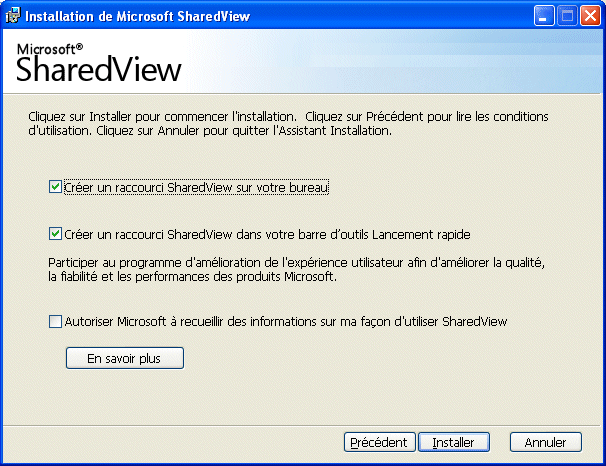
Décidez si vous désirez placer des raccourcis sur votre bureau et sur la barre de lancement rapide.
Appuyez sur le bouton Installer.
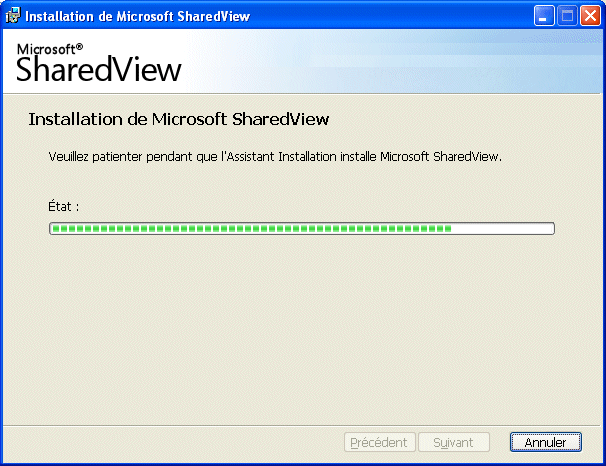
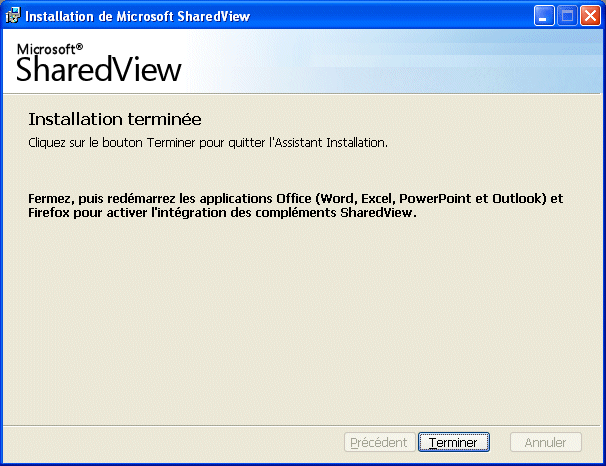
Appuyez sur le bouton Terminer.
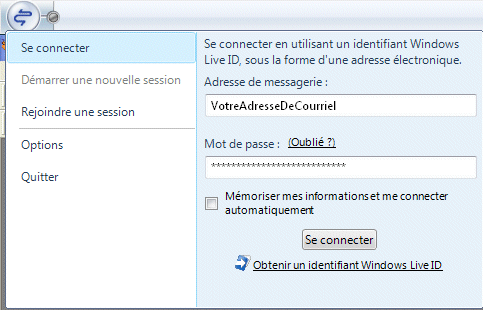
Vous pouvez maintenant vous connecter directement au partage de documents sans avoir à ouvrir une application Microsoft Office. |





 Permet d'entreposer vos documents directement sur le Web à partir de Microsoft Office
